
¿Cómo importar/exportar inmuebles?
Importar inmuebles
Wasi te permite importar datos de propiedades en minutos, en lugar de ingresarlos uno por uno. Si vienes de otro sistema o estás empezando desde cero, te contamos las opciones disponibles para que puedas tener tu inventario listo en tu cuenta.
En el menú ubicado en la parte izquierda de tu pantalla, selecciona el módulo Inmuebles >Importar-exportar
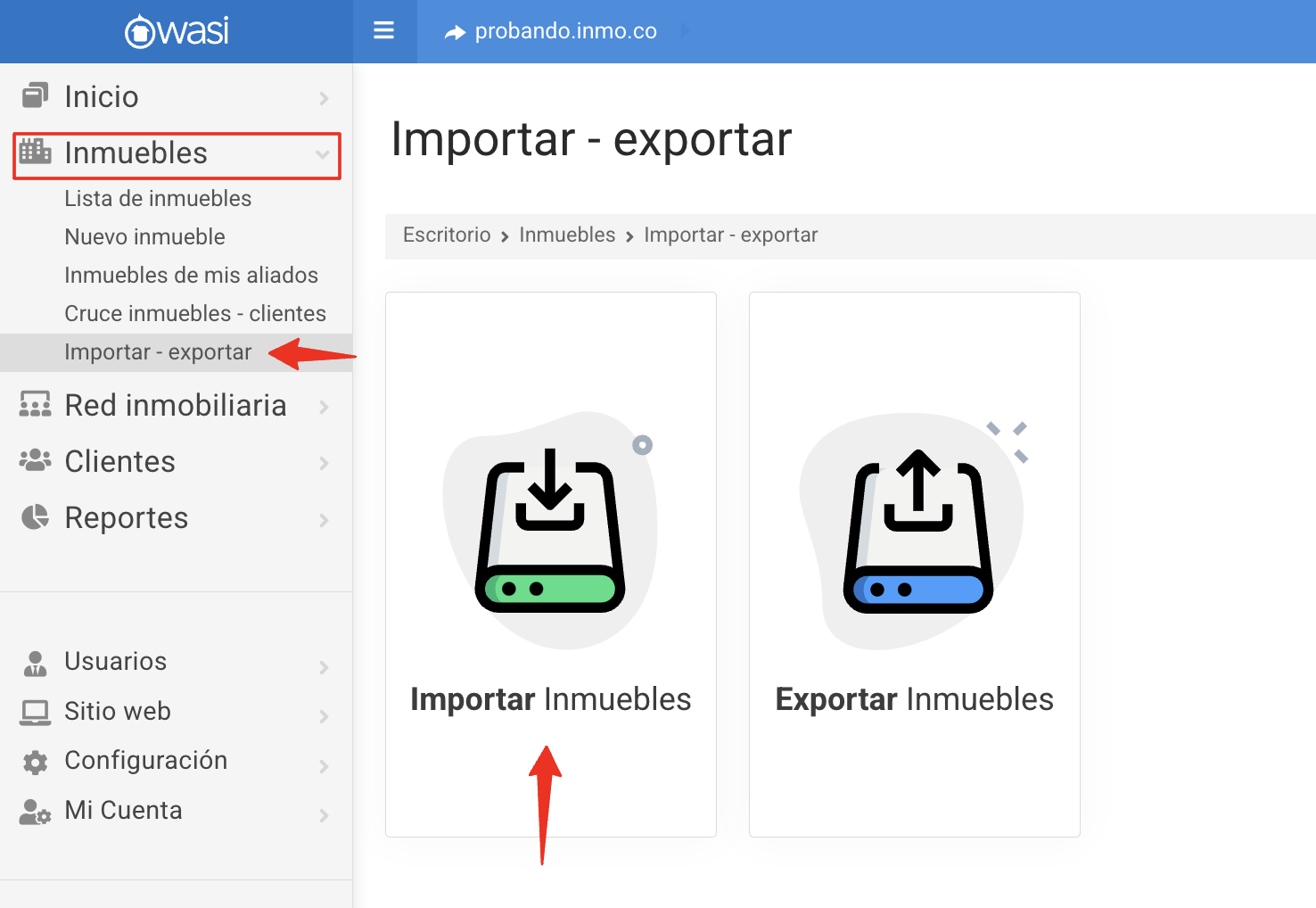
Para importar tus inmuebles a Wasi, haz clic en la opción Importar Inmuebles para ver las opciones disponibles y selecciona la que aplica teniendo en cuenta desde donde deseas importar los datos, dependiendo de la opción que elijas se te pedirá que ingreses Api key, el XML o un archivo en formato XLS, XLSX, CSV.

A continuación te explicamos cada una de las opciones para que elijas la que se adecue al formato de información con el que cuentas actualmente.
Importación Excel o Csv
Si tienes la información de tus inmuebles en hojas de excel o csv, puedes seleccionar está opción para agregar todas las propiedades del archivo a Wasi. Al dar clic en la opción de archivo XLS, XSLX,CSV te llevará a la sección que te permite seleccionar el archivo e iniciar la importación.
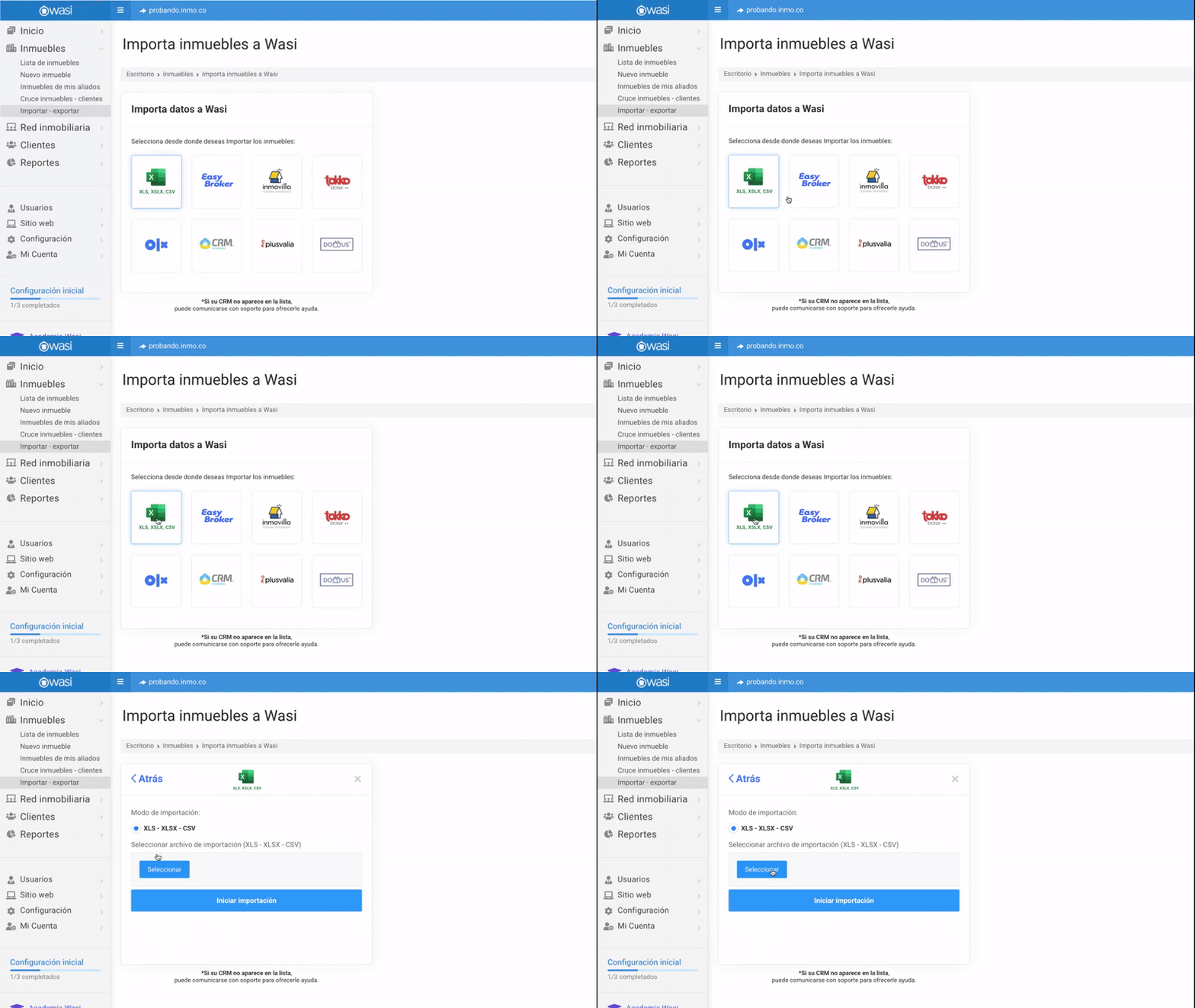
Cuando has seleccionado el archivo continuas seleccionando las columnas que vas a importar de tu archivo original. Las columnas tienen el nombre de cada campo en la ficha del inmueble Wasi, desde titulo, precio, áreas, etc.
Si no encuentras una clasificación que corresponda a la columna de tu archivo lo puedes dejar con la opción ignorar columna y esa columna no se importará en el proceso.

Revisa que el archivo no tenga fórmulas para que no genere conflicto en la importación. Adicionalmente el archivo mínimo debe tener la columna de Titulo, Descripción, Tipo de inmueble, Tipo de negocio (Arrendar, vender, permutar), precio de venta y/o precio de alquiler, estado del inmueble .
El archivo no debe superar los 2000 inmuebles, si es superior, te recomendamos dividir el archivo para garantizar la importación de toda tu información.
Si quieres importar en el archivo las fotos, incluye las URLs de las imágenes cada una separados por |
Ejemplo:
https://miweb.com/imgs/propiedad1.jpg|https://miweb.com/imgs/propiedad2.jpg
Importación desde otro CRM
Esta opción es ideal si vienes de otro CRM (ejemplo, Easy Broker o Tokko Broker) para cargar tu inventario en pocos pasos y sin complicaciones.
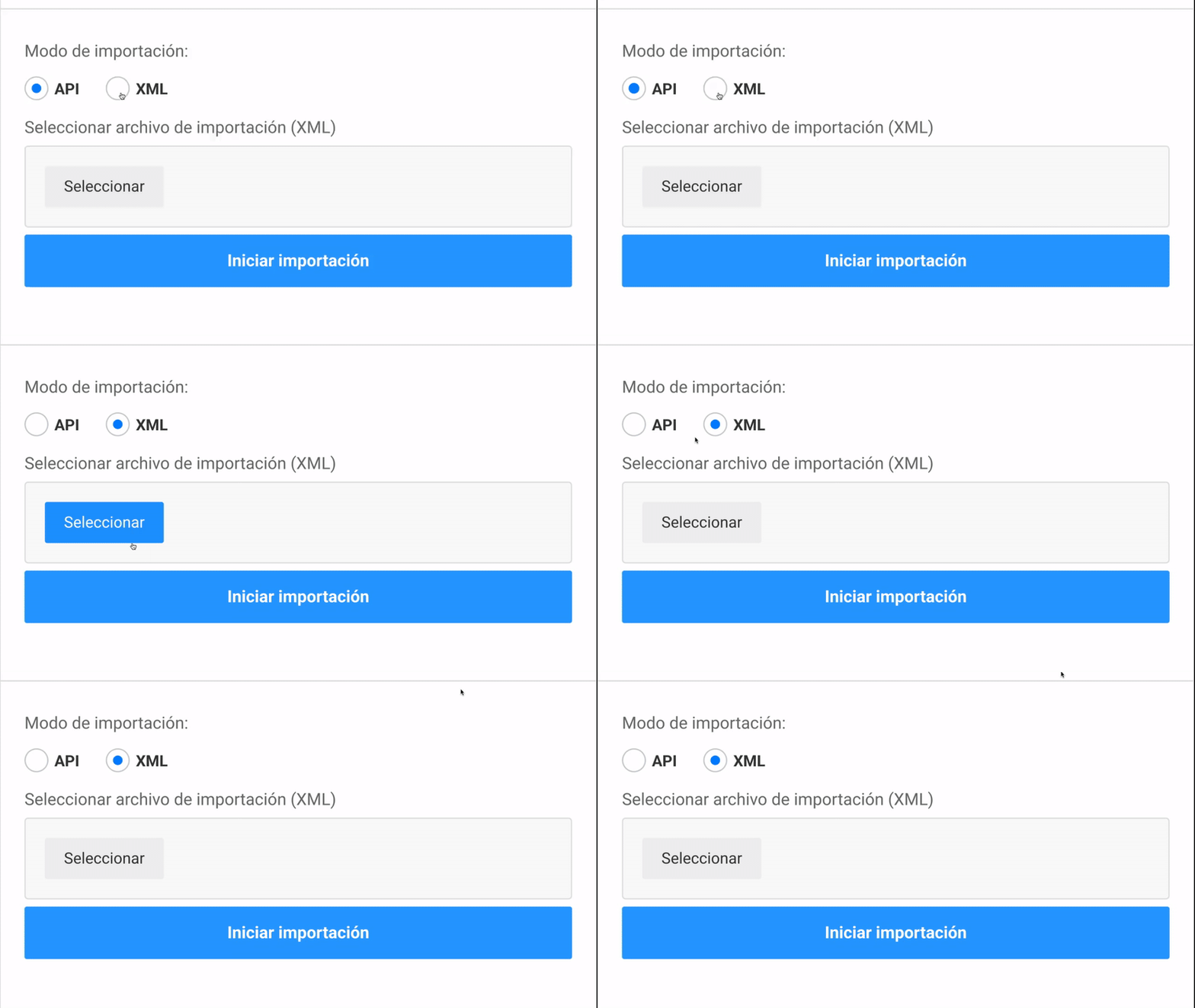
Solicita a tu CRM actual la API o XML, con esta información vas a Wasi y colocas la información en el campo correspondiente y das clic en iniciar importación.
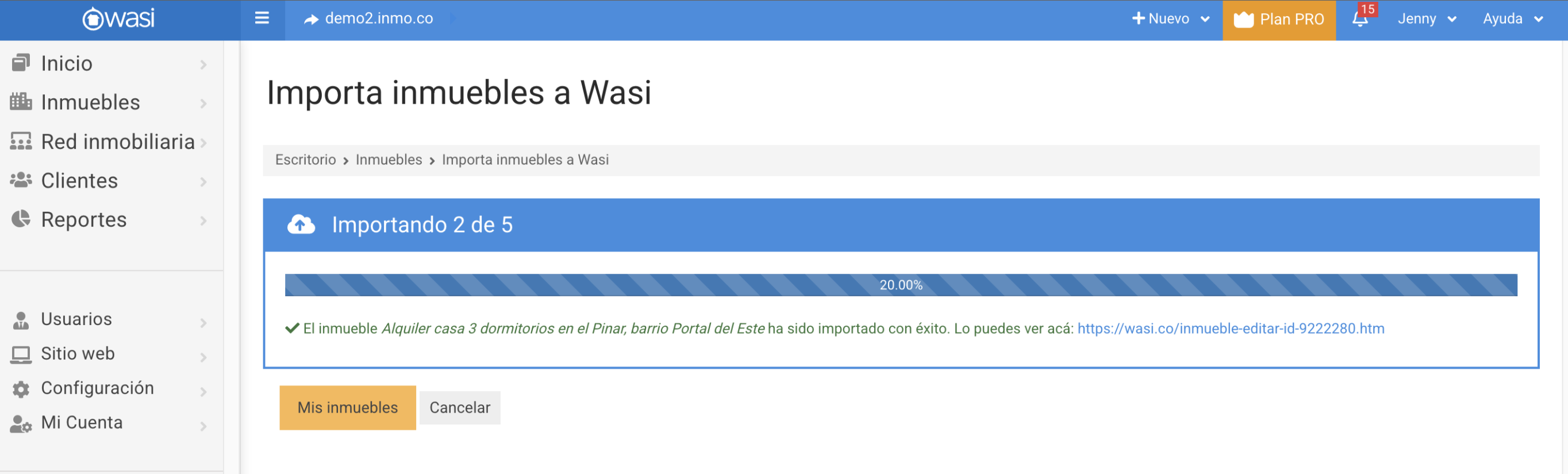
Cuando inicia la importación verás en tiempo real como se van agregando las propiedades a tu lista de inmuebles.
Exportar inmuebles
Para exportar tus inmuebles, selecciona la opción Exportar inmuebles, se mostrará un mensaje donde se te indicará que el documento fue enviado a tu correo electrónico el cual estará en formato XLS con todas tus propiedades que agregaste a Wasi.
