
Agrega tu primer cliente
Agregar contactos a tu directorio teniendo en cuenta los criterios para la segmentación de clientes y registro de demanda del cliente. Con esta guía por cada uno de los campos de la ficha de registro podrás guardar la información relevante de tus clientes para empezar a gestionarlo. Sigue los pasos que te mostramos a continuación para que no omitas ningún campo importante.
Primero ingresa a tu cuenta de Wasi, y en el menú lateral izquierdo en el módulo de Clientes selecciona la opción Nuevo cliente.
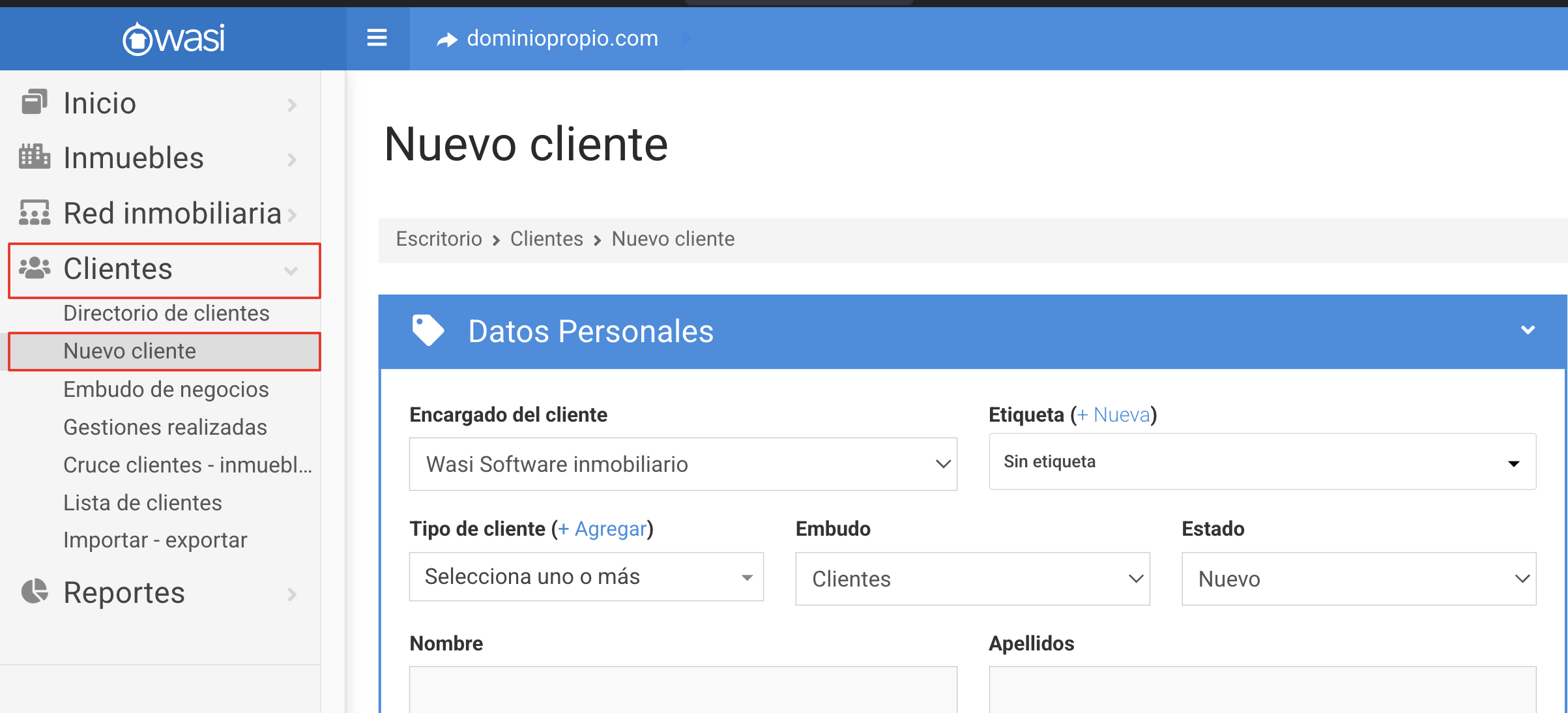
Una vez lo selecciones se mostrará un formulario para que puedas agregar la información de tu cliente, en la sección de Datos personales. Primero podrás asignar un agente, responsable del contacto en el campo Encargado del cliente, el sistema por defecto va a mostrar tu usuario como encargado, al dar clic allí puedes cambiarlo por un usuario diferente.
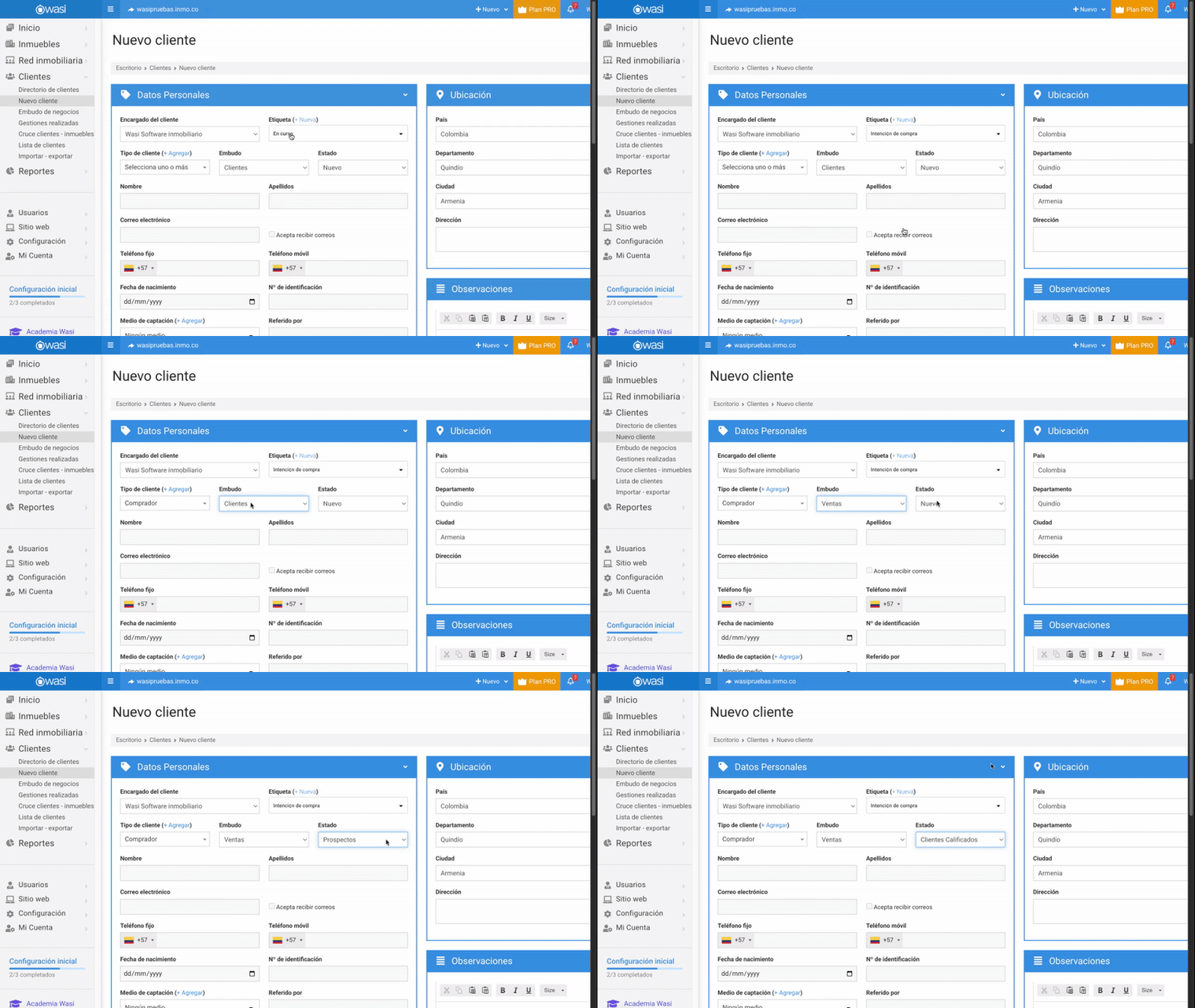
Empezaremos a completar los campos que hacen parte de la segmentación y clasificación de clientes.
Primero encontramos el campo de Etiquetas, que te permite crear de manera personalizada clasificaciones de acuerdo con el tipo de cliente que estás registrando.
Las etiquetas son herramientas flexibles que puedes agregar o modificar en cualquier momento. En el siguiente tutorial te compartimos algunas ideas de tipos de etiquetas que pueden ser útiles a lo largo de tu proceso de creación de clientes en el CRM de Wasi.¿Qué tipo de etiquetas puedo utilizar para clasificar mis clientes?
Adicional a las etiquetas para la clasificación del cliente, existe el campo Tipo de cliente con algunas opciones por defecto como lo son: Comprador, Vendedor, Arrendador, Arrendatario entre otros, puedes seleccionar múltiples tipos en esta opción. Esta clasificación te ayudará más adelante a personalizar estrategias, priorizar esfuerzos y mejorar la experiencia del cliente.
Si los tipos existentes no se ajustan a los tipos de cliente de tu inmobiliaria, Wasi te permite crear tipos personalizados según la necesidades del cliente, comportamiento, perfil demográfico o etapa en el proceso de venta.
Si aún no sabes como personalizar los tipos de clientes puedes seleccionar los del sistema y revisar en el siguiente artículo algunas ideas para que puedas crear nuevos tipos que vas a necesitar a medida que defines tu estrategia comercial. ¿Cómo crear tipos de clientes?
Finalmente en los campos de clasificación del cliente, encontrarás las opciones Embudo y el Estado, aquí podrás seleccionar a que embudo y etapa pertenece. Recuerda que el sistema tiene un embudo llamado clientes que viene por defecto, sin embargo, si ya has creado un embudo personalizado, verás las opciones disponibles para seleccionar el embudo y etapa a la que pertenece el cliente que estás registrando.
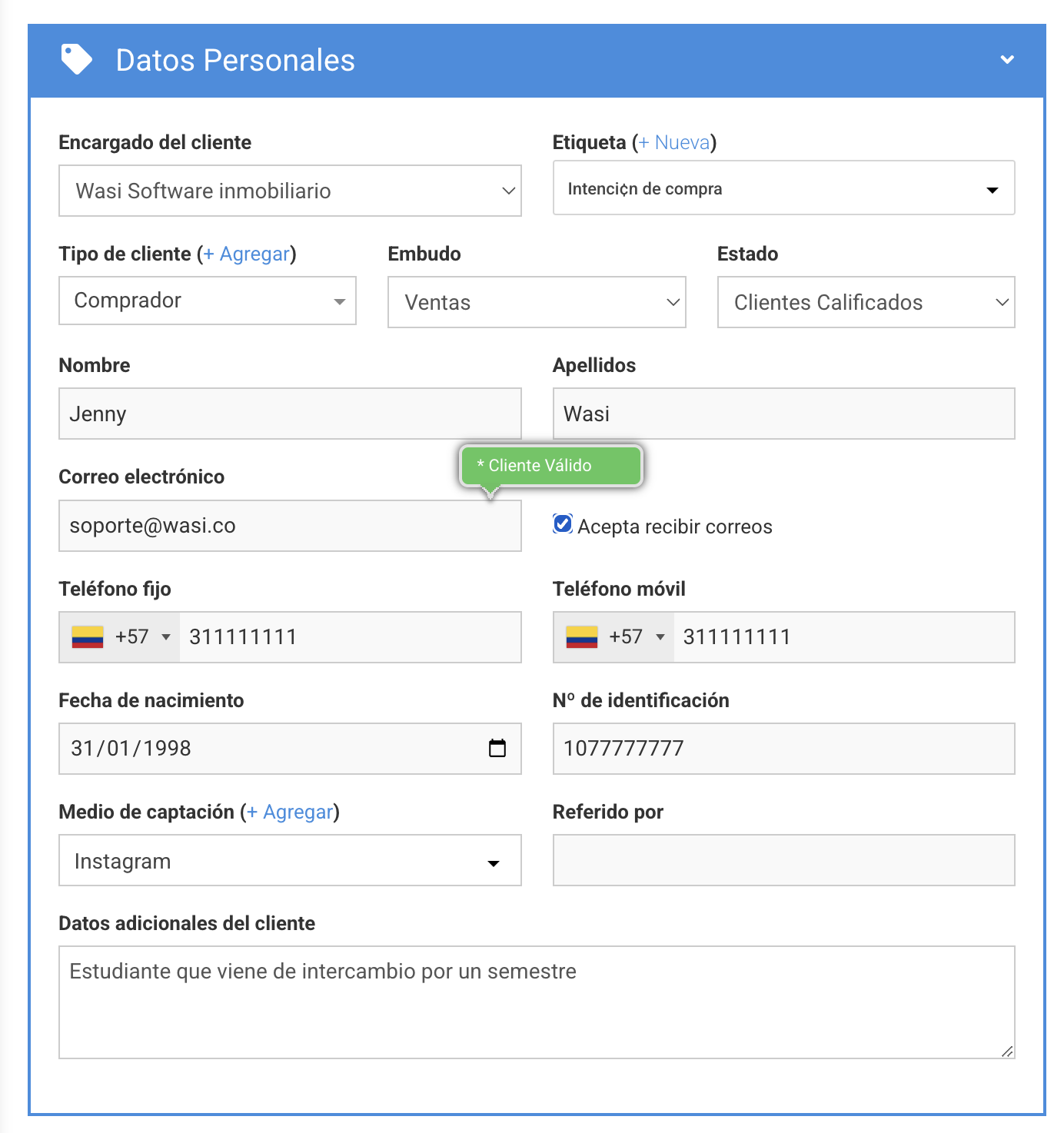
Nuestra segunda parte de los Datos personales corresponde a los datos claves de contacto, como lo son el Nombre, Apellidos, Correo y teléfonos, si el cliente acepta recibir correos selecciona el check ✅ Acepta recibir correos, de lo contrario déjalo sin seleccionar.
Seguido encontrarás los campos de Fecha de nacimiento, Número de identificación, la opción Medio de captación puedes personalizarla a medida que vayas agregando tus clientes, este medio de captación se refiere al canal por el cual llegó tu cliente, por ejemplo, Facebook, página web, un portal inmobiliario entre otras opciones, que puedes ir creando de acuerdo a las campañas de publicación y difusión que utilices.
Por último en el campo Datos adicionales puedes agregar datos importantes que consideres del cliente para poder clasificarlo en alguna categoría, por ejemplo su profesión, información familiar, entre otros detalles que se te puedan ocurrir para conocer mejor a tus clientes.
Completa la información de Ubicación del cliente para que agregues en que país, departamento o ciudad vive tu cliente y su dirección en caso de que te la proporcione.
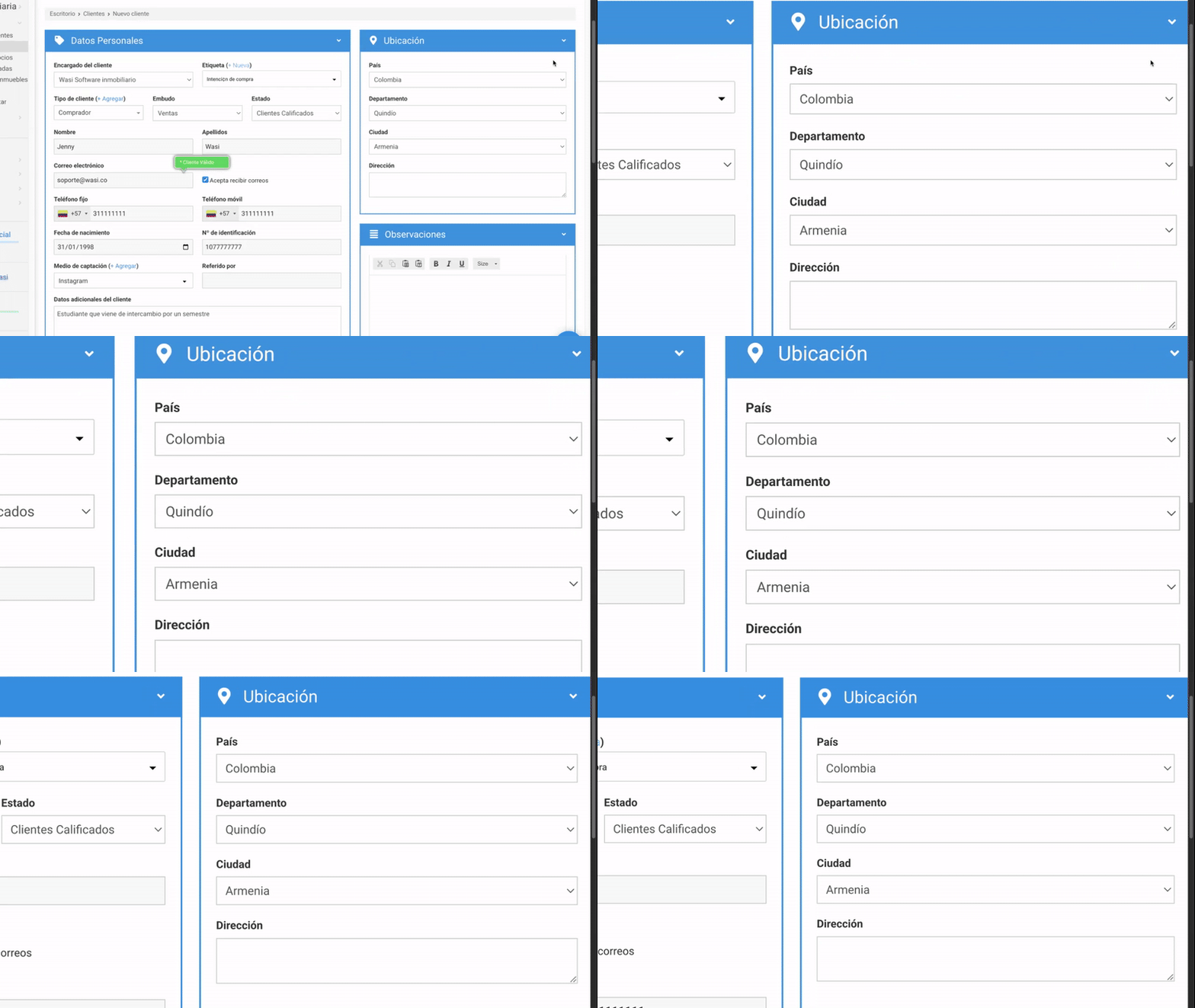
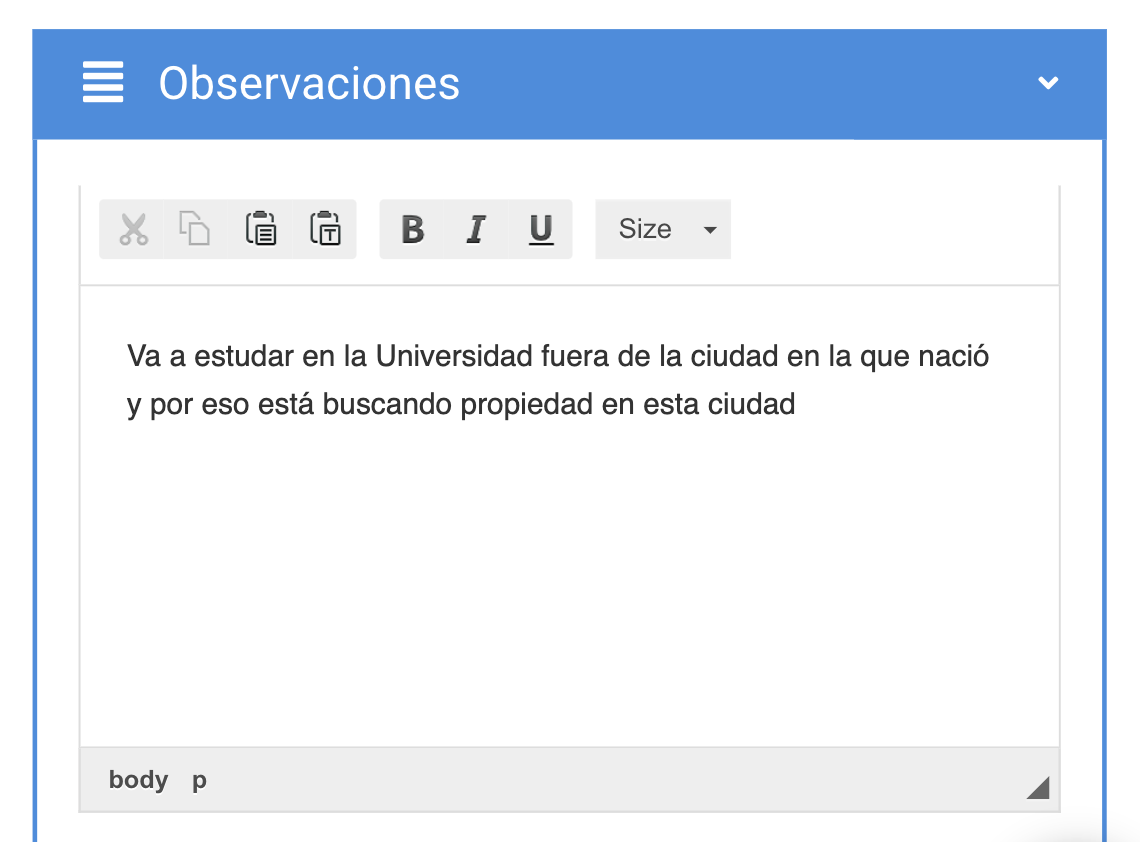
En la sección de Observaciones, puedes registrar algún detalle o cualidad que hayas identificado de tu cliente la cual consideres importante tener presente para que más adelante te permita segmentar en alguna de las categorías de tipos de clientes
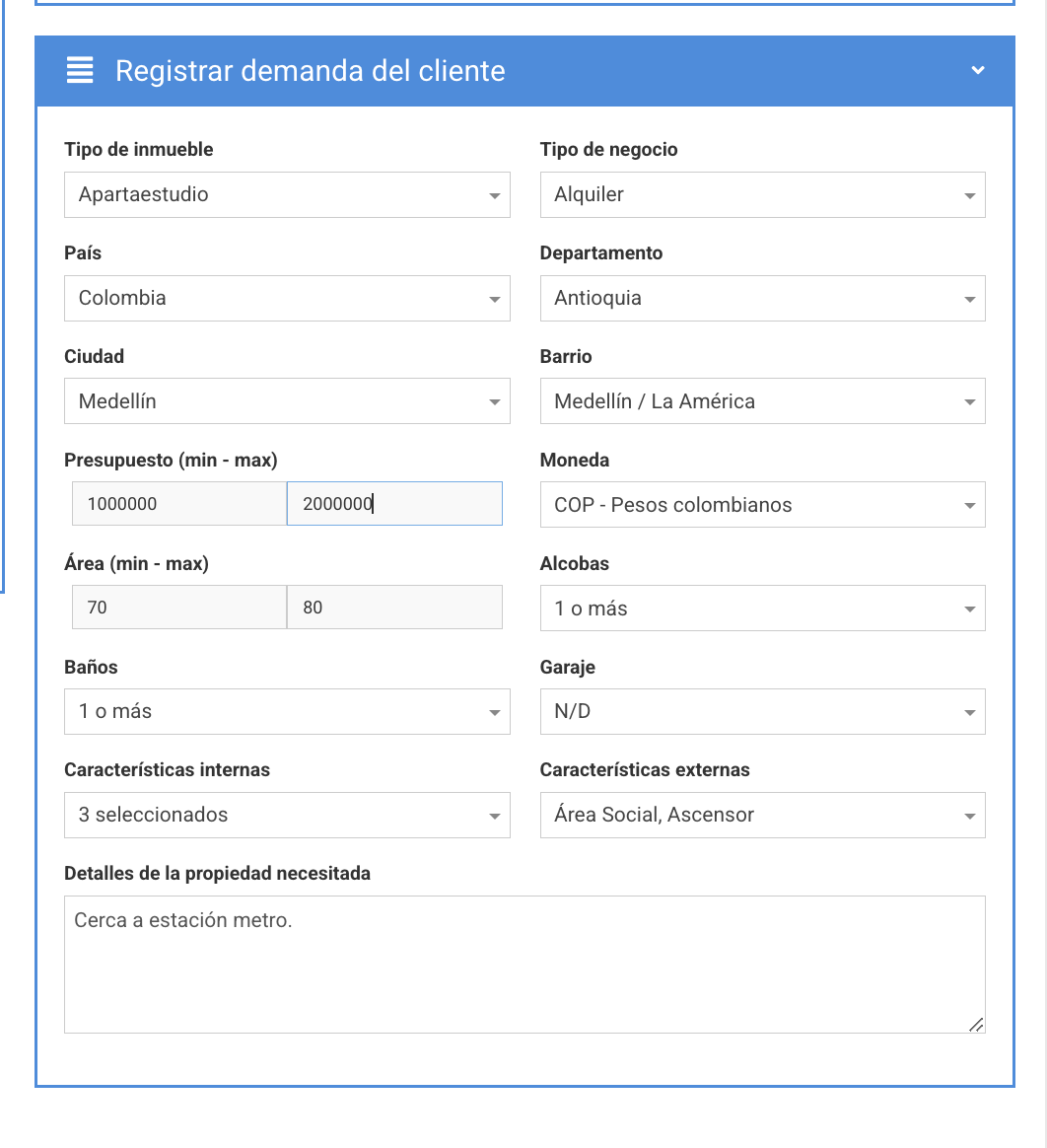
En la parte inferior izquierda encontrarás la sección Registrar demanda del cliente, la cual está compuesta de un formulario donde podrás incluir el requerimiento de tu cliente, como el tipo de inmueble que busca, el tipo de negocio, si lo quiere para comprar o alquilar, en que País, Departamento y Ciudad lo busca, el presupuesto que tiene, cuantas habitaciones, baños, características internas y externas desea del inmueble, incluso puedes adicionar en el campo Detalles de la propiedad más información sobre las especificaciones del inmueble que tu cliente requiere.
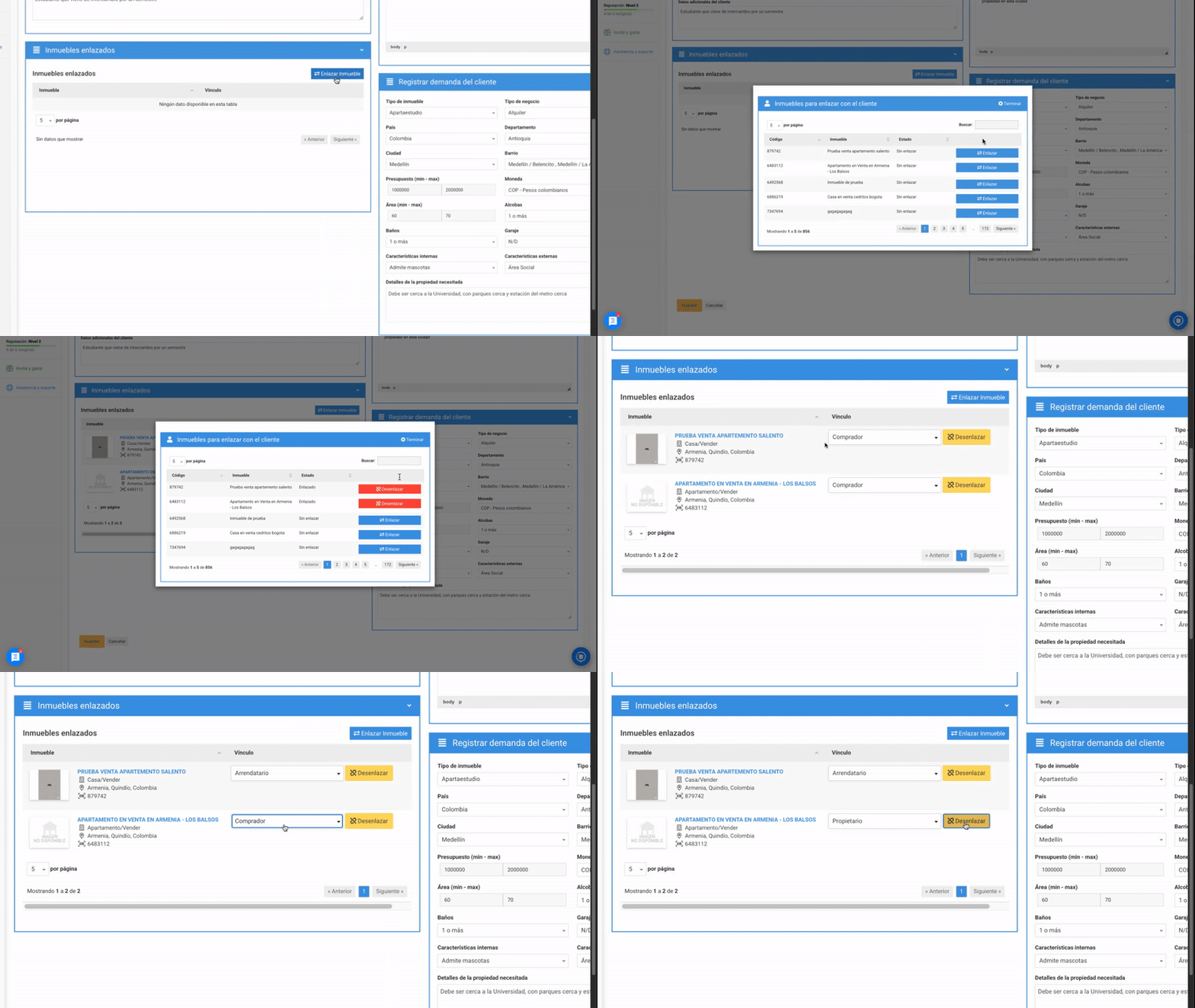
Por último encontrarás la sección de Inmuebles enlazados, donde podrás enlazar propiedades que consideres, le pueden interesar a tu cliente respecto a la demanda que has registrado y de esta manera realizar la respectiva gestión, para hacerlo selecciona la opción Enlazar inmueble y el sistema te mostrará los inmuebles que tienes en tu inventario, selecciona el inmueble que consideras responde a la solicitud de tu cliente y posteriormente relaciona el vínculo si es un cliente interesado, arrendatario o incluso podrás vincularlo a una categoría que hayas personalizado al crear el tipo de cliente.
Revisa que tengas toda la información completa y guarda los cambios para que tu contacto quede creado con éxito
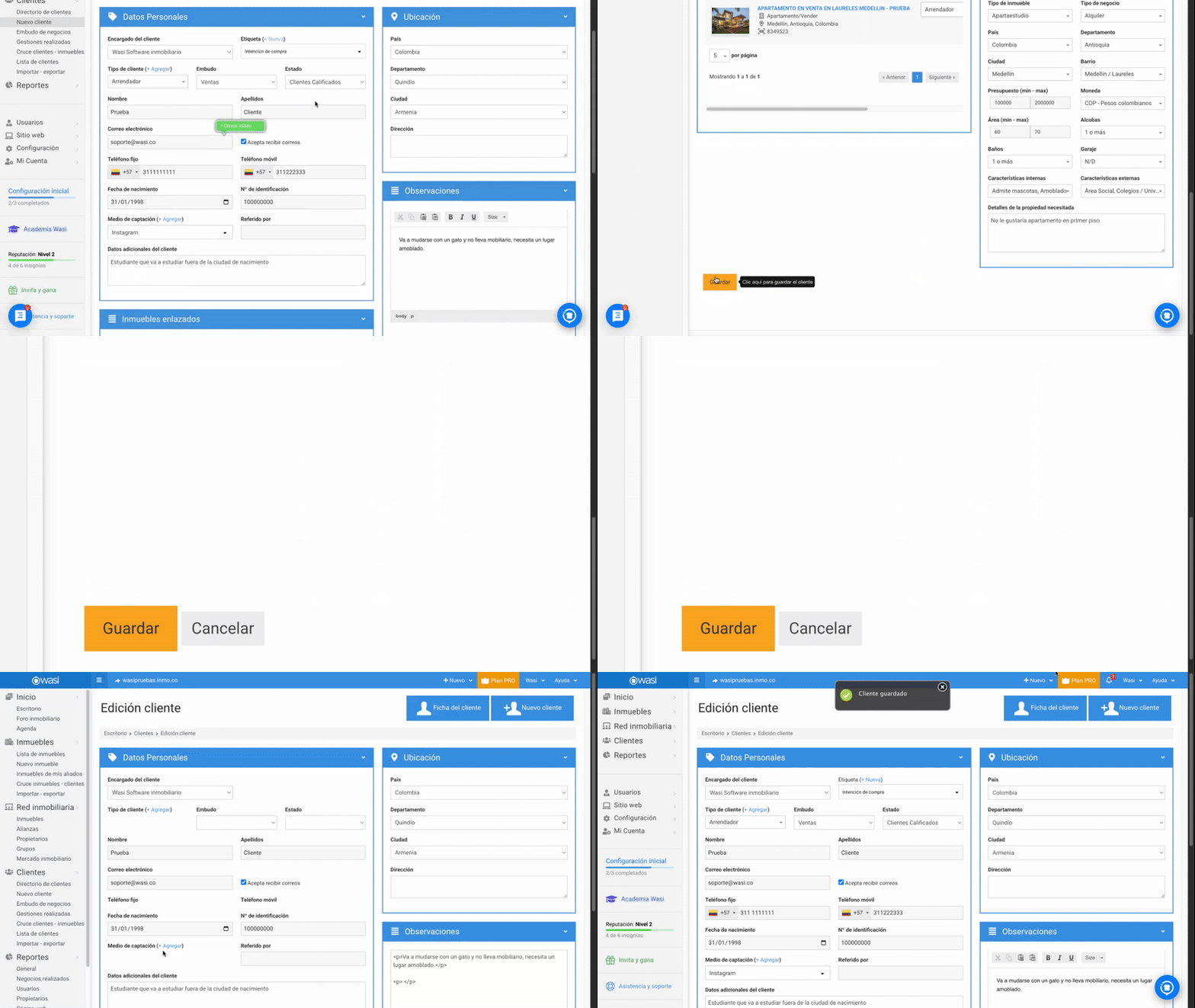
Toda la información del cliente que has creado la podrás ver y gestionar desde el directorio de clientes o lista de clientes buscando por nombre de cliente, correo, teléfono o filtros específicos que tiene cada sección.