
Agrega tu primer Inmueble
Publicar un inmueble en Wasi es sencillo, solo sigue estos pasos con las recomendaciones en cada campo que cumpla con los criterios correctos de una publicación para tu sitio web, red inmobiliaria y portales inmobiliarios.
Primero vas a ingresar a tu cuenta de Wasi, y vas a buscar en el menú lateral izquierdo el módulo de Inmuebles, selecciona la opción Nuevo inmueble, allí podrás diligenciar cada uno de los campos de la ficha con la información que tienes del inmueble.

Lo primero que vas a ver en la ficha será una sección de Datos generales, allí podrás asignar la propiedad a uno de los agentes de la cuenta, al seleccionar del desplegable Encargado del inmueble, (por defecto el agente encargado será tu usuario).
El siguiente campo a diligenciar es para el Título del inmueble, este es uno de los campos más importantes, lo ideal es que en este incluyas el tipo de negocio, tipo de inmueble, zona y ciudad, por ejemplo: Venta casa Laureles Medellín. No importa el orden en el que los utilices lo importante es que puedas incluirlos dentro de los 70 caracteres que permite el sistema en el Título.
💡Tip Wasi: Evita utilizar frases como espectacular casa, hermoso departamento u otro adjetivo calificativo, pues no te va a ayudar a la visibilidad de tu publicación.

En el campo Estado de la publicación podrás seleccionar si el inmueble es Destacado (aparece al inicio de tu página web), Activo (se muestra en la lista de propiedades de tu página web) o Inactivo (no es visible al público). Luego encontrarás el campo de Identificador oficial del inmueble, el cual dependiendo del país llevará el nombre de Matrícula inmobiliaria, referencia catastral, entre otros, este campo se diligencia con ese código alfanumérico que es único para cada inmueble.

Los campos Tipo de inmueble y Tipo de negocio, te proporcionarán diferentes opciones para que selecciones la que corresponda a la propiedad que estés registrando en el momento, seguido encontrarás los campos para registrar el Precio de venta, Precio de alquiler, Valor de administración, en caso de que este último aplique para el tipo de negocio que has seleccionado. Los últimos campos de los datos generales los completarás con los datos que tengas del inmueble, como el Estado físico de la propiedad, año de construcción, número de habitaciones, baños, baño medio, parqueaderos, estrato, piso, y los valores del área de la propiedad que estás publicando.
En el siguiente video podrás ver como diligenciar los campos anteriormente mencionados:

La ficha también te permite enlazar videos desde Youtube y Vimeo. Si ya tienes videos en estas plataformas, pegas los links en el campo correspondiente. Al igual que los videos, existen plataformas de tour virtual 360 que son compatibles con Wasi, puedes ver el listado al dar clic en ver soportados, así puedes crear tus toures y pegar el link en esta sección:

Ahora procede en la sección de Imágenes del inmueble a subir las fotos de tu propiedad, para ello selecciona el botón Agregar imágenes el cual te redirigirá a una carpeta de tu equipo para que puedas seleccionar las imágenes que correspondan. Puedes arrastrar las imágenes que has subido para ubicar el orden en el que deseas que se muestren, incluso determinar si son imágenes 360 al seleccionar el icono de círculo que aparece en la parte inferior de la imagen, si no son imágenes 360 no lo selecciones pues esto hará que tus imágenes queden distorsionadas.

En la Descripción del inmueble se recomienda que sea detallada, mínimo un párrafo completo y con las palabras clave del título en cualquier parte del texto, es un criterio que te ayudará a tener mejor visibilidad. Aquí podrás brindar toda la información de tu propiedad incluso utilizando los adjetivos cualitativos o calificativos que desees para resaltar los detalles del inmueble. Ten en cuenta que en la descripción no se debe poner datos de contacto o links a otras páginas, pues algunos portales no reconocen la publicación si vienen con esta información registrada en el campo.
También puedes crear descripciones con IA para ayudarte a mejorar la redacción de tu descripción:

Para que el sistema te genere la descripción con inteligencia artificial, debes tener los datos completos, de lo contrario verás las ❌ de los campos que necesitas completar para poder generarla:

Continuando con el registro de la información del inmueble, encontraremos la sección de Ubicación, donde podrás registrar el País, Departamento, Ciudad, donde se encuentra el inmueble, el campo de Barrio o zona no tiene información por defecto, así que selecciona la opción agregar barrio o zona para que empieces a crearlos y más adelante cuando estés agregando otros inmuebles con la misma ubicación te aparezcan en este listado. Completa los datos del mapa, define las opciones de publicación, si es punto exacto, publicar zona, o no publicar.
💡Tip Wasi: Cuando crees una propiedad trata de que su ubicación sea pública para que tenga mayor puntuación de calidad y así sea más fácil de que los portales publiquen tu propiedad.

En Wasi también podrás seleccionar las características del inmueble, externas e internas con las que cuenta tu propiedad. Marca el check de todas las que apliquen para la propiedad que estás registrando.
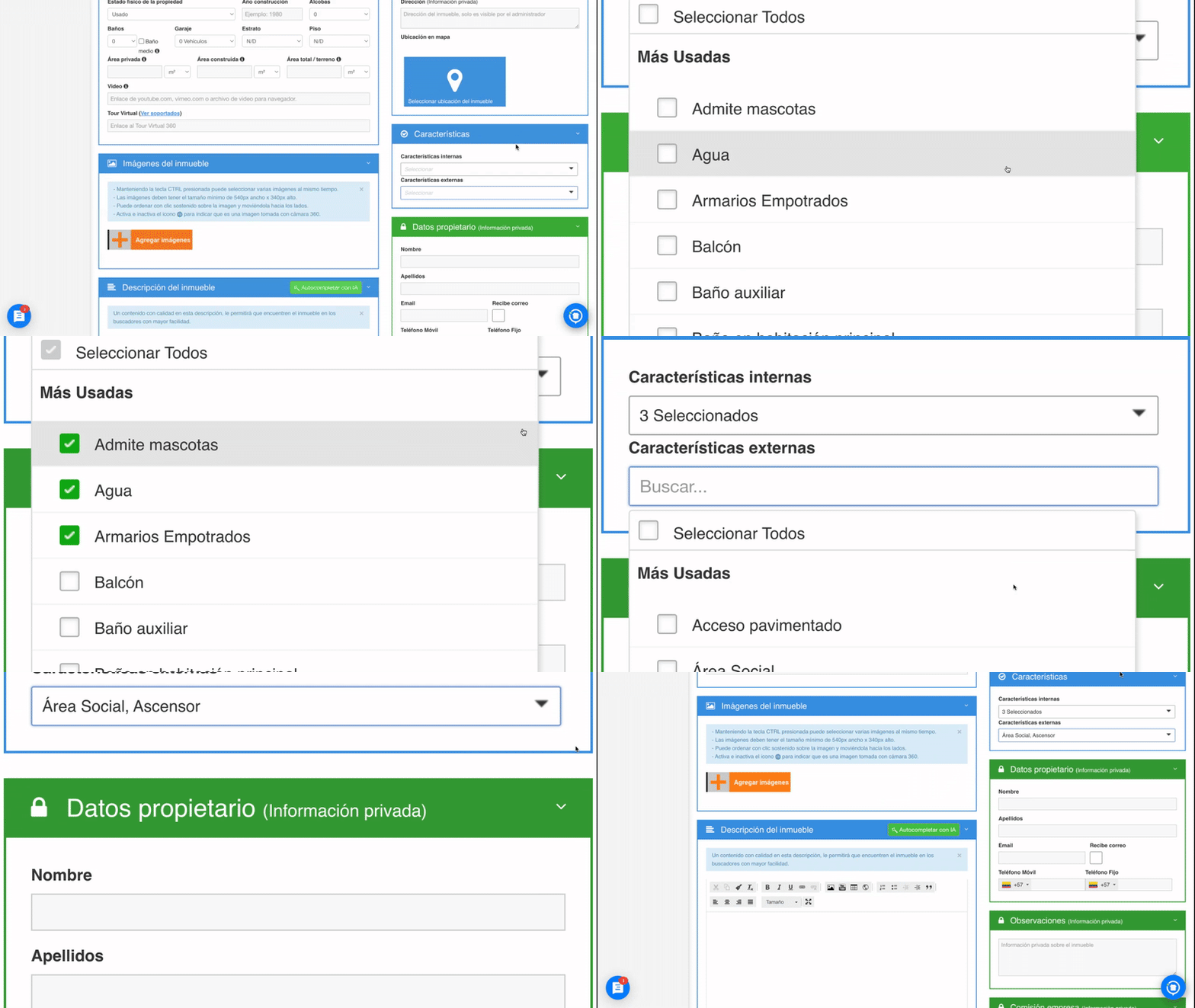
Este formulario te permite también diligenciar información privada que está en recuadros color verde, no la verán portales, aliados o clientes, solo la verás tú dentro de tu cuenta y ficha del inmueble.
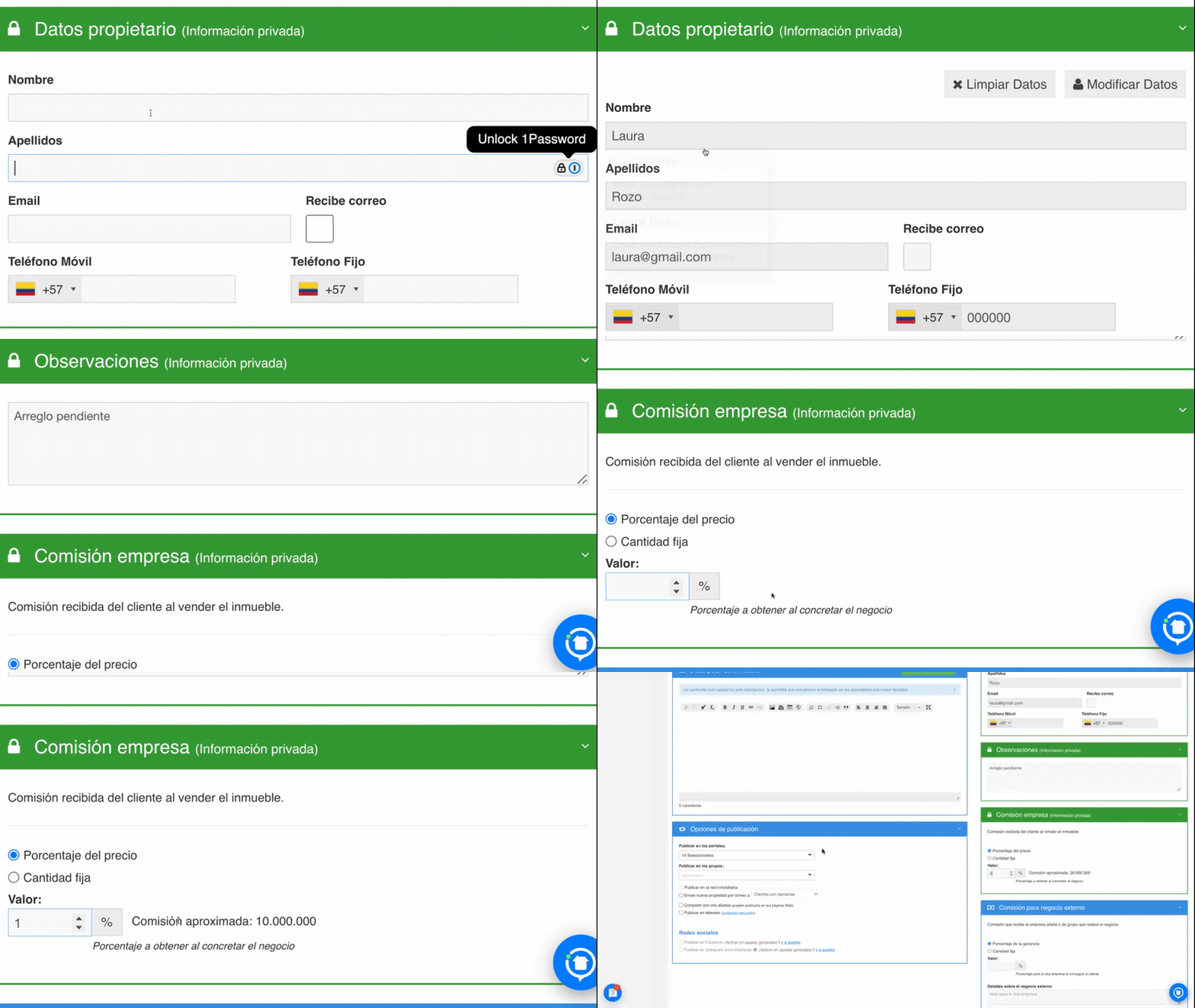
El primer recuadro corresponde a los Datos de propietario, aquí diligencia los datos solicitados, si tu cliente ya está creado vas a poder autocompletar los datos al seleccionarlo en el listado que te aparecerá una vez ingreses su nombre.
Seguido vas a ver el siguiente recuadro de Observaciones podrás colocar información que deseas recordar de tu propiedad la cual no quieres que se vea públicamente, pero deseas tener en cuenta como un código interno o detalles pendientes de la propiedad.
Por último, en el campo de Comisión empresa diligencia el valor de comisión que has definido con el propietario para la venta de la propiedad, puedes definirla en porcentaje o una cantidad fija, si eliges porcentaje el sistema te va a calcular sobre el valor de venta que has registrado.
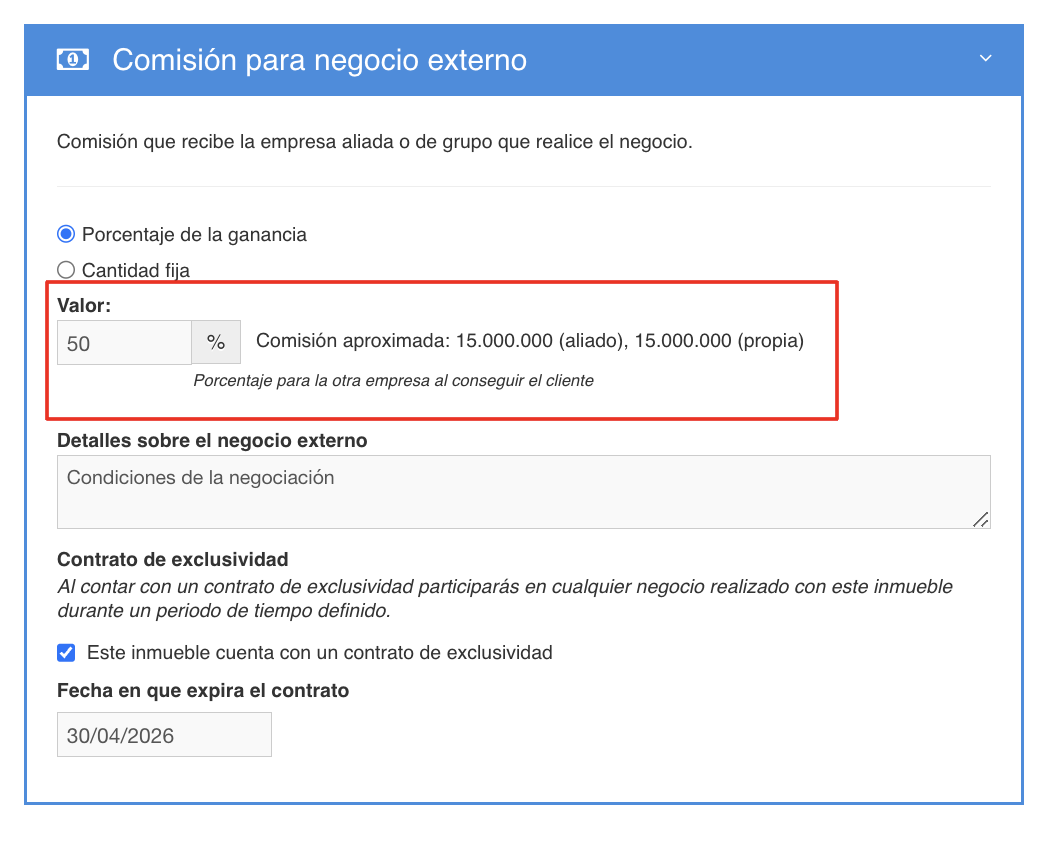
La sección de Comisión para negocio externo se refiere al valor que compartirías con un aliado al compartir la propiedad en alianza, en esta sección colocamos el porcentaje o la cantidad fija a compartir, si eliges la opción porcentaje, el valor se calcula con base al valor de la comisión de la empresa; también puedes registrar términos y condiciones de la negociación, incluso si tienes contrato de exclusividad podrás seleccionar el check y definir la fecha en la que este finaliza.
Para terminar, vas a seleccionar en la sección de Opciones de publicación hacia donde quieres envíar a publicar tu inmueble. Aquí encontrarás las diferentes opciones:
Publicar en los portales inmobiliarios: Listado de los portales disponibles en tu país, recuerda que solo se publicará en los portales gratuitos y pagos con los que hayas realizado la previa configuración
Publicar en los grupos: Si ya has creado grupos o te has unidos a grupos de otras empresas , te aparecerán los listados del o los grupos a los que perteneces para compartir tu inmueble
Publicar en la red inmobiliaria: Al marcar esta opción se enviará la información a la vista de red inmobiliaria de Wasi para que otras empresas puedan visualizar la información pública del inmueble y solicitar alianzas.
Enviar nueva propiedad por correo a: Esta opción te permite enviar por correo a un cliente en específico o a un grupo de clientes creado
Compartir con mis aliados: Si ya tienes aliados en Wasi, podrás compartir el inmueble con ellos para que puedan hacer la difusión en sus respectivos sitios web
Publicar en televisor: Genera un link para formato de tv si quieres compartirlo en una presentación en vivo.
Publicar en Facebook e Instagram: Podrás marcar el check de cada una de las redes y cuando guardes el inmueble, simultáneamente se publicará en los perfiles empresariales que hayas conectado. Si aun no has activado la conexión puedes ver el siguiente tutorial para activar tus redes sociales (Cómo conectar redes sociales)

No olvides dar clic en el botón naranja Guardar para que se cree un código único de la propiedad y se envíe hacia las opciones que hayas seleccionado.