
Catálogo de facebook business: paso a paso para la creación
El catálogo de facebook business es una opción que te brinda tu cuenta de Meta para poder importar de manera eficaz tus inmuebles en una campaña de facebook ads. Es importante aclarar que la creación del catálogo NO es el equivalente a publicar tus inmuebles en facebook marketplace u otra plataforma, el proceso explicado a continuación solo es el paso a paso para la creación del catálogo que se puede implementar en las campañas de facebook ads, por lo cual se requiere que tengas una fanpage creada en tu cuenta de facebook
Para iniciar el proceso de vinculación y publicación de tus inmuebles en el Catálogo de Facebook, el primer paso es que valides que tienes activado este portal en tu cuenta de Wasi y posteriormente copiar el XML de tus propiedades que encuentras al ingresar a la configuración de este portal. Para ello sigue los siguientes pasos:
- Ingresa a tu cuenta de Wasi y selecciona el módulo Configuración > Conexión portales
- Despliega la lista de portales gratuitos
- Selecciona el icono ⚙️ que se encuentra en la opción de Catálogo de Facebook. Verás que se muestra la información para Configurar este portal.
- Valida que la opción Portal (activar/desactivar) se encuentre activa, (el botón debe aparecer en color verde).

En Datos de conexión, se encuentra la opción Tipo de Catálogo, donde se muestran en una lista desplegable 2 opciones:
Catálogo de comercio
Anuncios dinámicos
Nota: En Wasi recomendamos elegir la opción de Anuncios dinámicos para que los inmuebles de tu catálogo se muestren a personas en función de sus intereses. Cada vez que una persona demuestre un interés en un artículo de tu catálogo, Facebook generará de forma dinámica un anuncio para esta persona y lo entregará automáticamente en dispositivos móviles, tabletas y computadoras.
Una vez selecciones el Tipo de catálogo, no olvides Guardar, para que se efectúen los cambios realizados, y copia el link que se muestra en la opción Importación inmuebles vía XML.

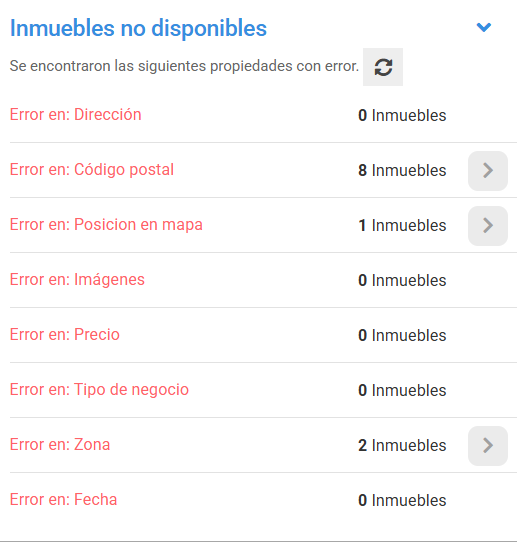
Importante: Debes validar antes de contiunar con el proceso, en la opción Inmuebles no disponibles, si existen inmuebles con errores, ya que si existen inmuebles en este listado se deben corregir y esperar 24 horas para que se actualice el XML antes de continuar.
Una vez tengas el XML, ingresas a crear tu cuenta en Facebook Business. Para crear la cuenta puedes hacerlo a través del siguiente link que te pedirá los accesos al Facebook en donde administras la Fanpage: business.facebook.com
Te enseñaremos dos maneras de ingresar al catálogo de facebook.
Primera forma
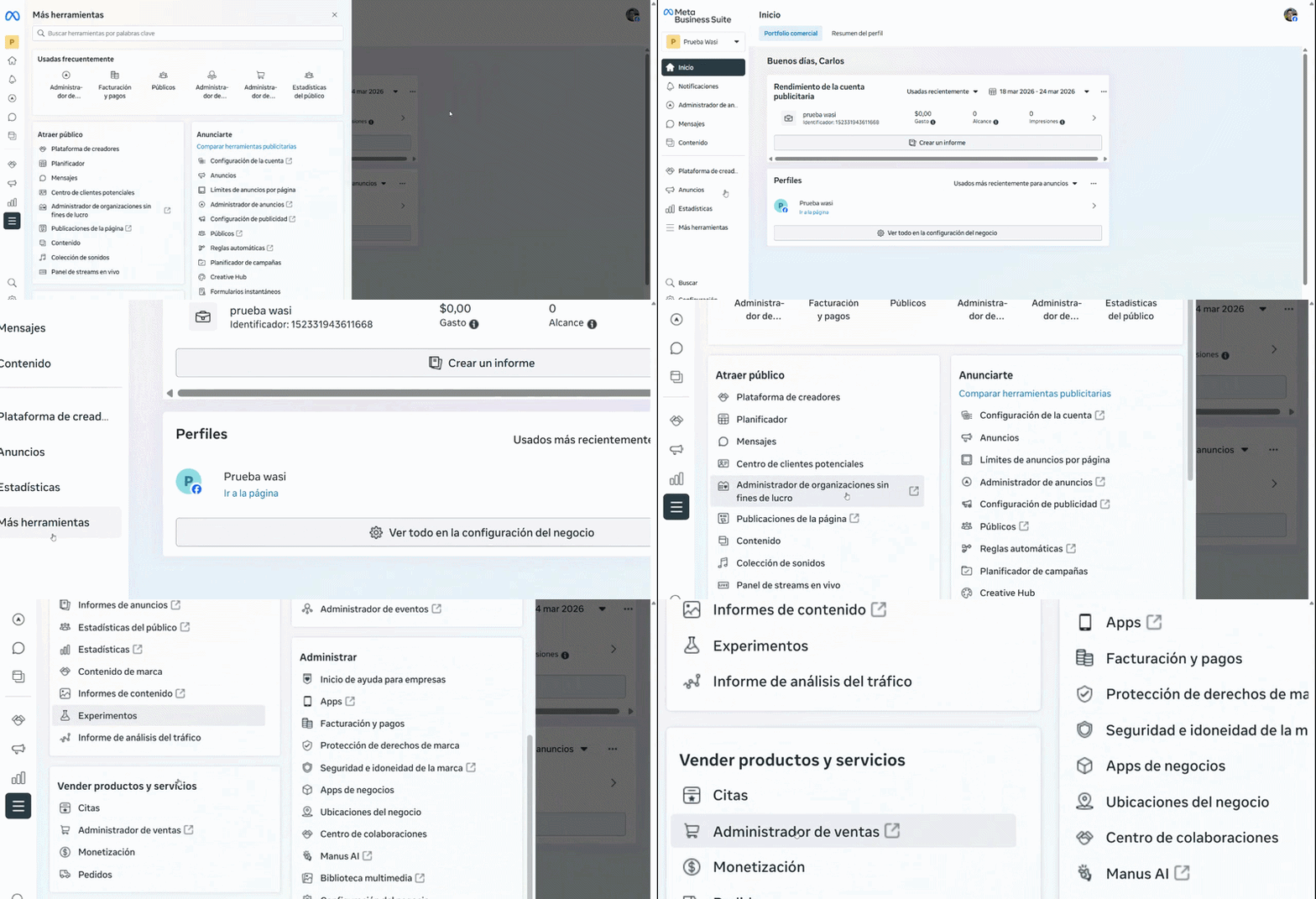
Dirígete al administrador de ventas ingresando primero en la opción más herramientas y luego en la sección de vender productos y servicios das clic al administrador de ventas
A continuación dependiendo de si ya has creado un catálogo antes o no, tendrás las siguientes opciones:
- Si es tu primer catálogo, haz clic en Agregar Productos, se abrirá en otra ventana el proceso para la creación
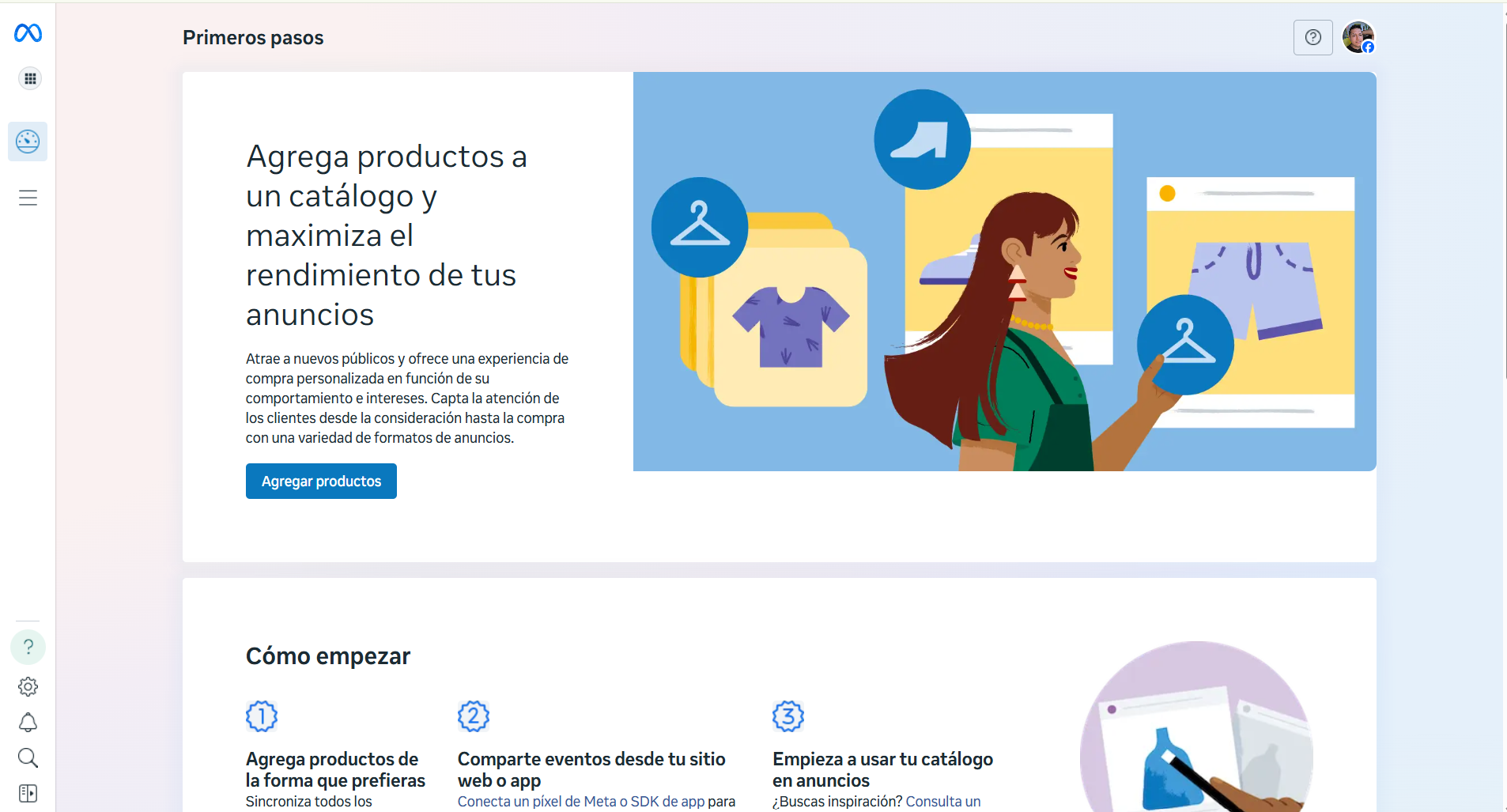
- Si ya creaste al menos uno antes, verás todos tus catálogos publicados. Para crear uno nuevo, selecciona el botón Agregar catálogo
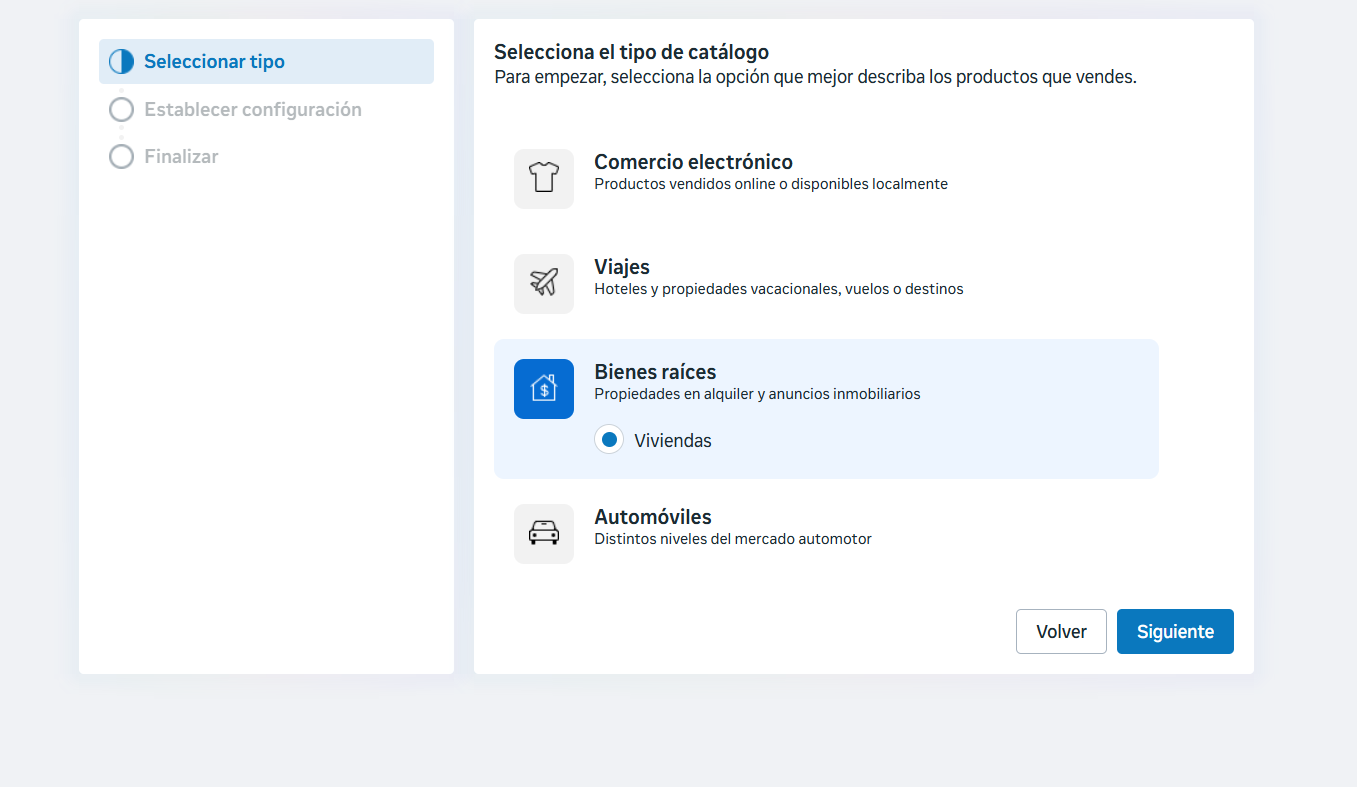
Selecciona la opción que mejor describa lo que deseas anunciar o vender, en este caso Bienes raíces y haz clic en Siguiente.
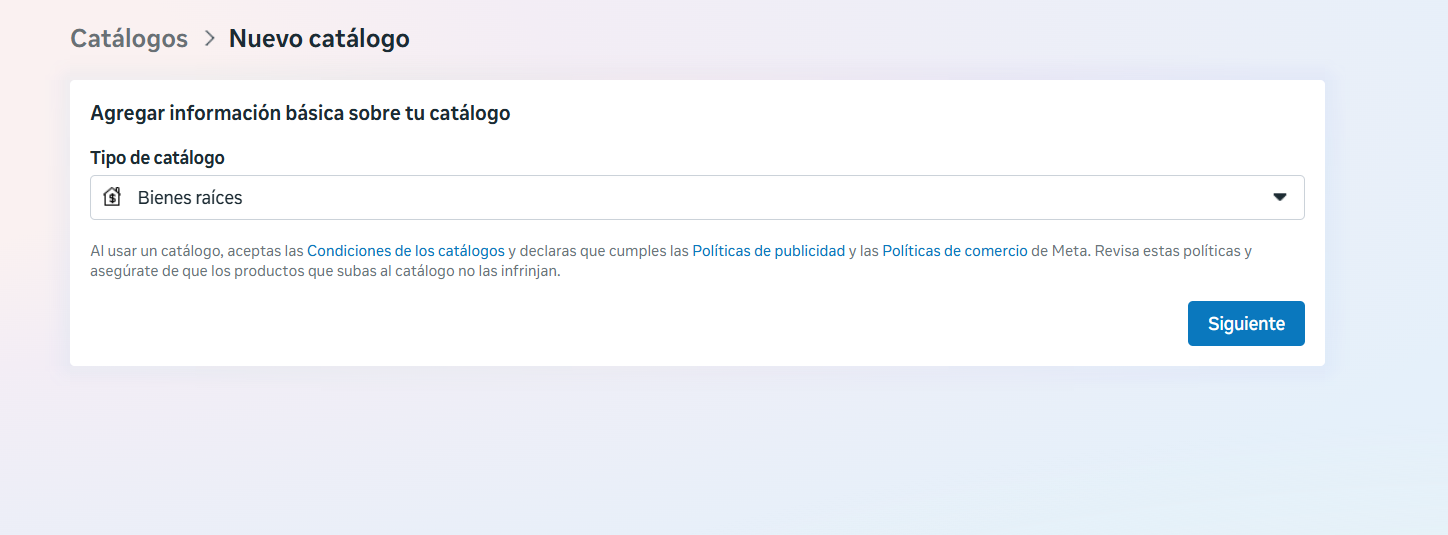
Se mostrará nuevamente la opción a escoger qué tipo de catálogo deseas crear, debemos seleccionar nuevamente la opción de Bienes Raíces.
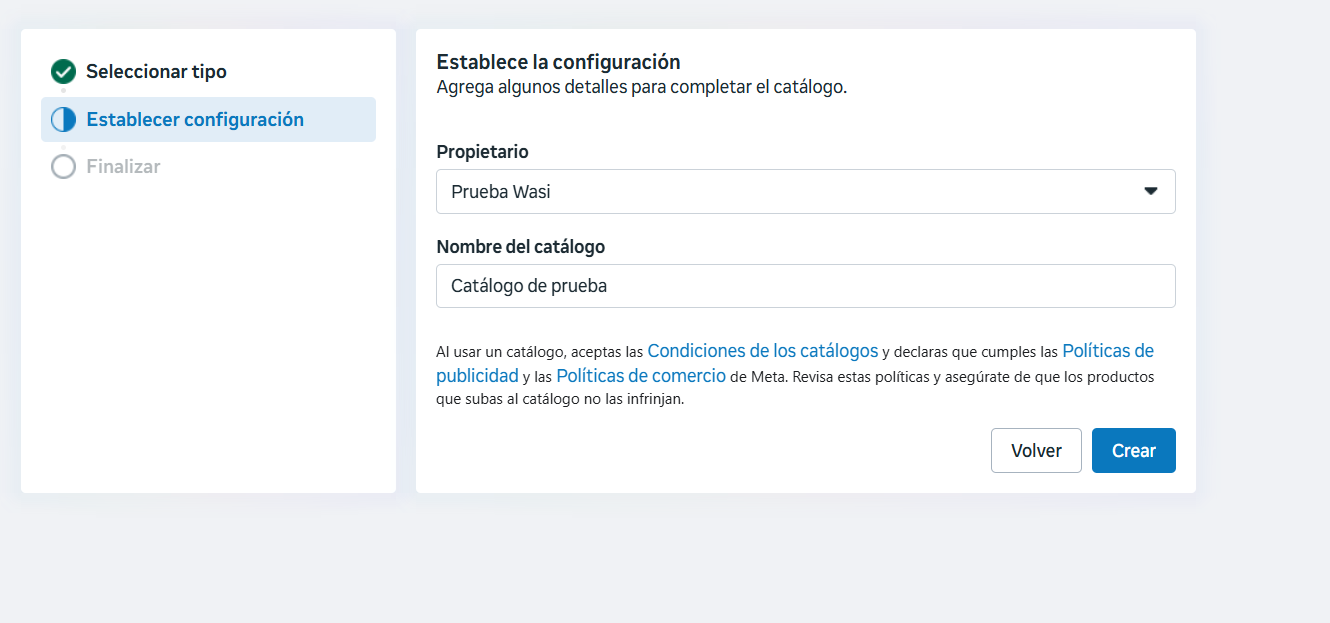
Escribe un nombre para el catálogo y posteriormente haz clic en el botón Crear.
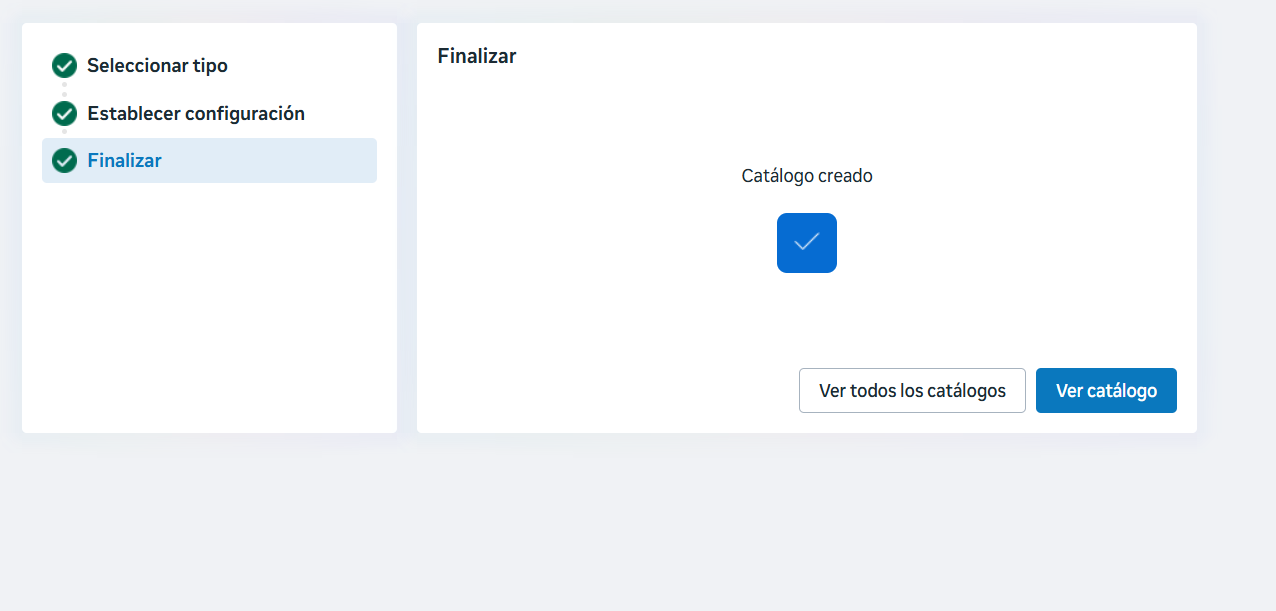
A continuación se mostrará que el catálogo ha sido creado, para empezar a añadir tus inmuebles a este catálogo selecciona la opción Ver catálogo.
Segunda forma
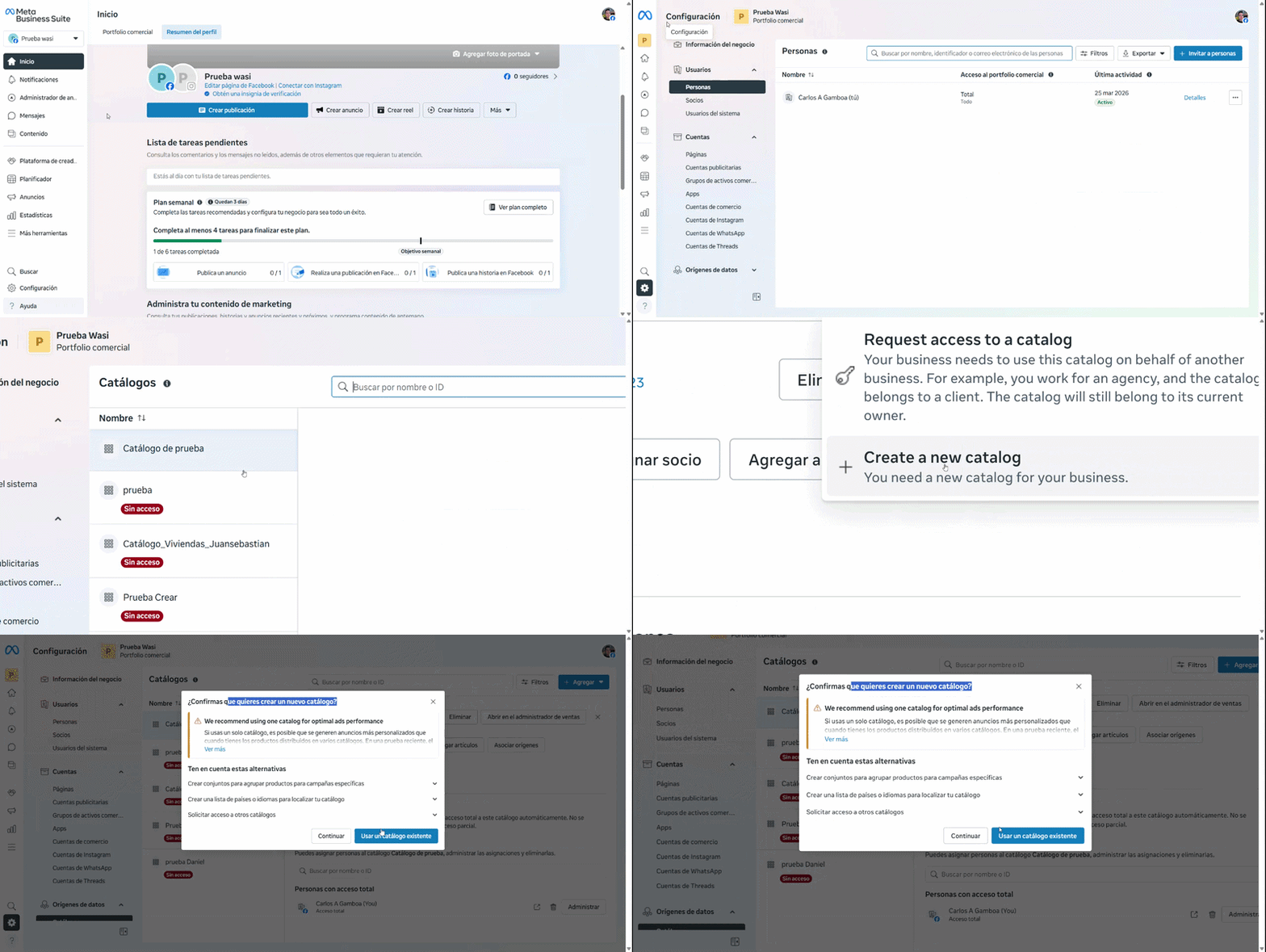
En el panel de Facebook Business, en el menú lateral izquierdo vas a seleccionar la opción de configuración, luego buscas la opción Orígenes de datos > Catálogos, para proceder a agregar y crear catálogo.
Si ya tienes un catálogo creado aparecerá un aviso de confirmación al cual debes dar clic en continuar.
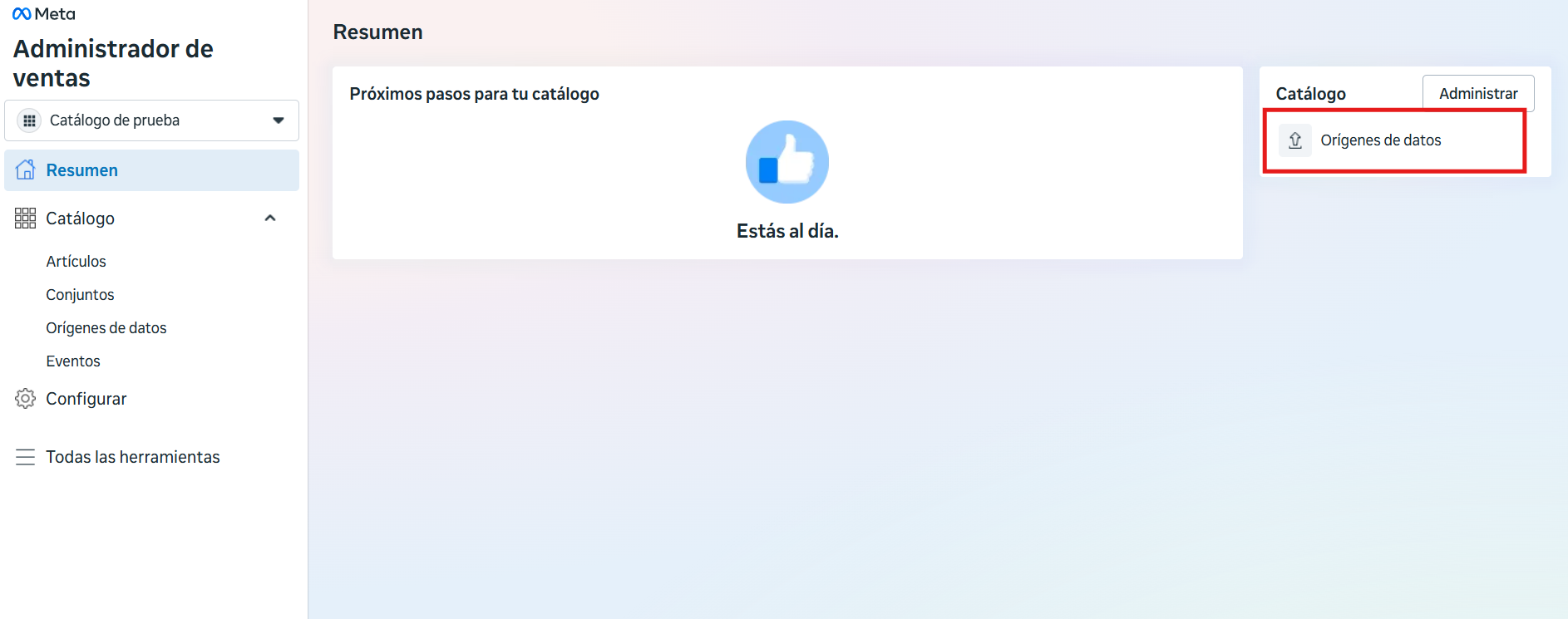
Una vez creado el catálogo volverás a la interfaz del administrador de ventas, allí debes seleccionar la opción orígenes de datos para empezar a subir tus inmuebles.
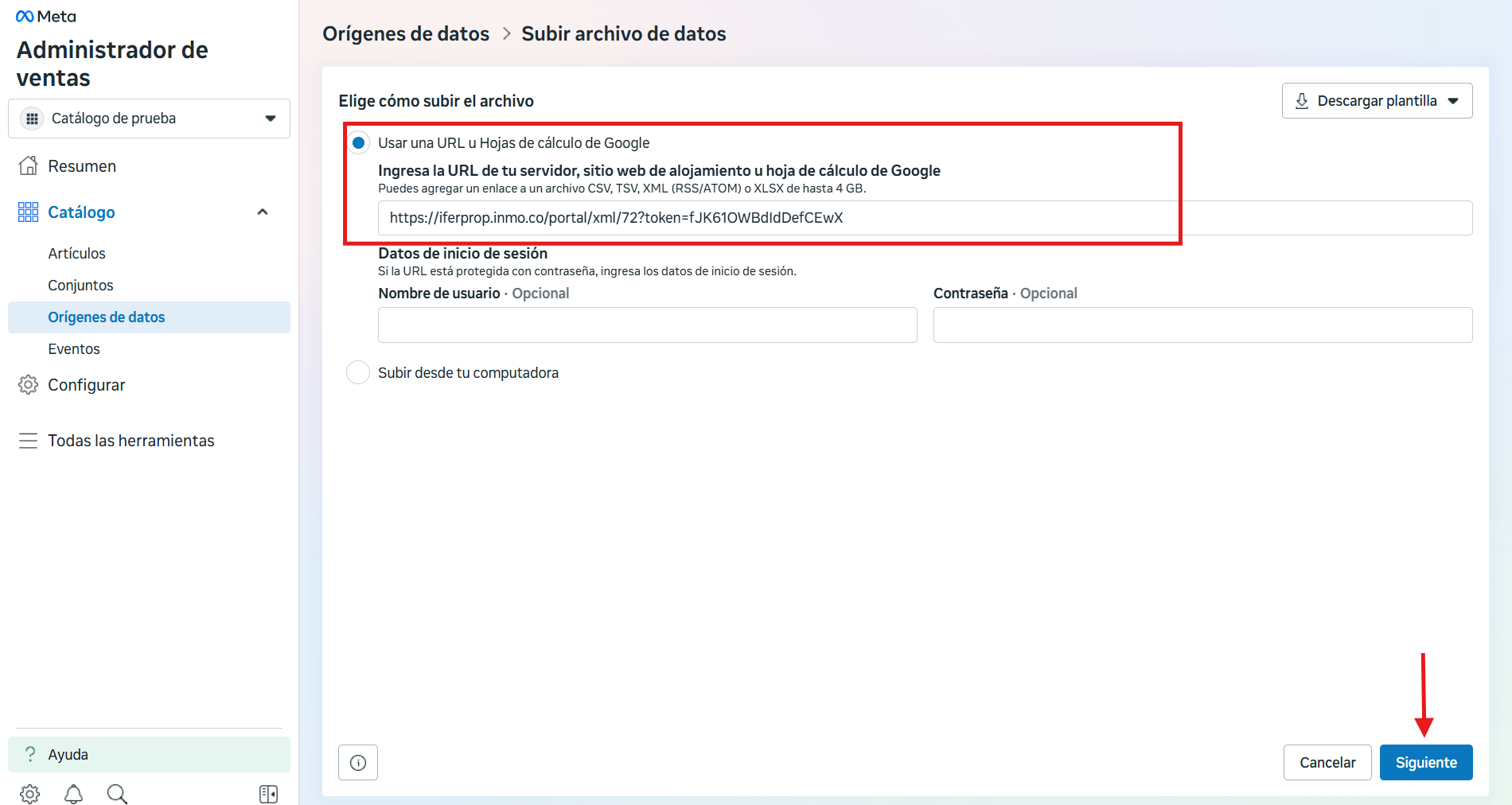
El paso siguiente te pedirá que selecciones cómo subir el archivo que contiene la información de los inmuebles, debes seleccionar la opción Usar una URL u Hojas de calculo de Google y en el campo vacío debes pegar el XML que copiaste desde tu cuenta Wasi:
Puedes proteger tu catálogo asignando un nombre de usuario y contraseña pero esto es opciónal, para continuar debes dar clic en el botón Siguiente de la parte inferior
Nota: es posible que te aparezca un aviso de error que indique que el formato del XML es incorrecto, este error aparece porque algunos de tus inmuebles presentan errores y es necesario corregirlos para continuar con el proceso

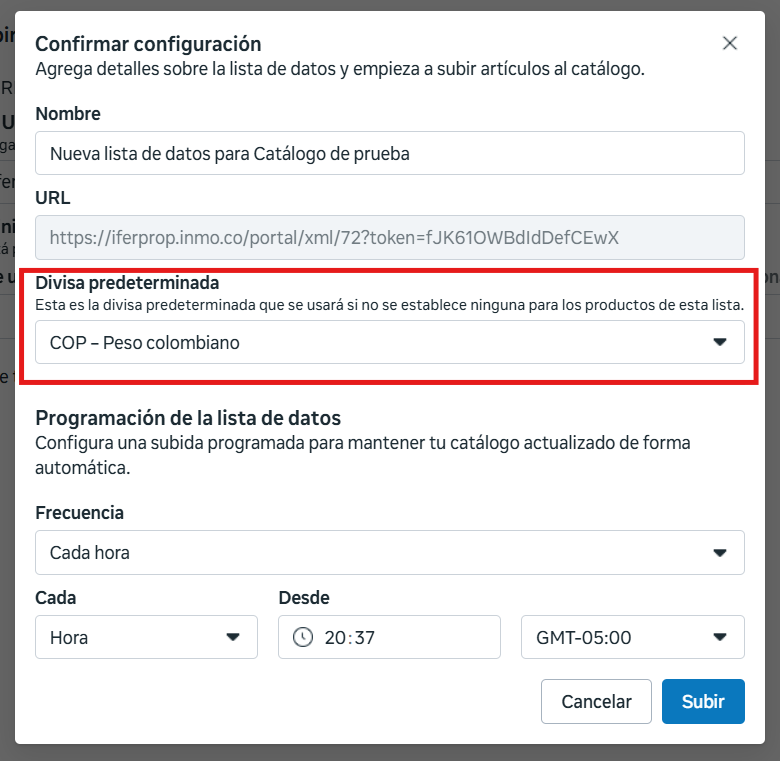
El paso siguiente es la confirmación de la configuración, en este sólo debes seleccionar la divisa predeterminada la cual es la que tienes seleccionada en tu inventario de inmuebles.
La frecuencia se debe dejar en cada hora y la zona horaria se debe seleccionar automáticamente, para continuar debes dar clic en el botón Subir
Para finalizar te aparecerá el cargue de las propiedades, el proceso puede tardar unos minutos dependiendo de la cantidad de inmuebles a subir:
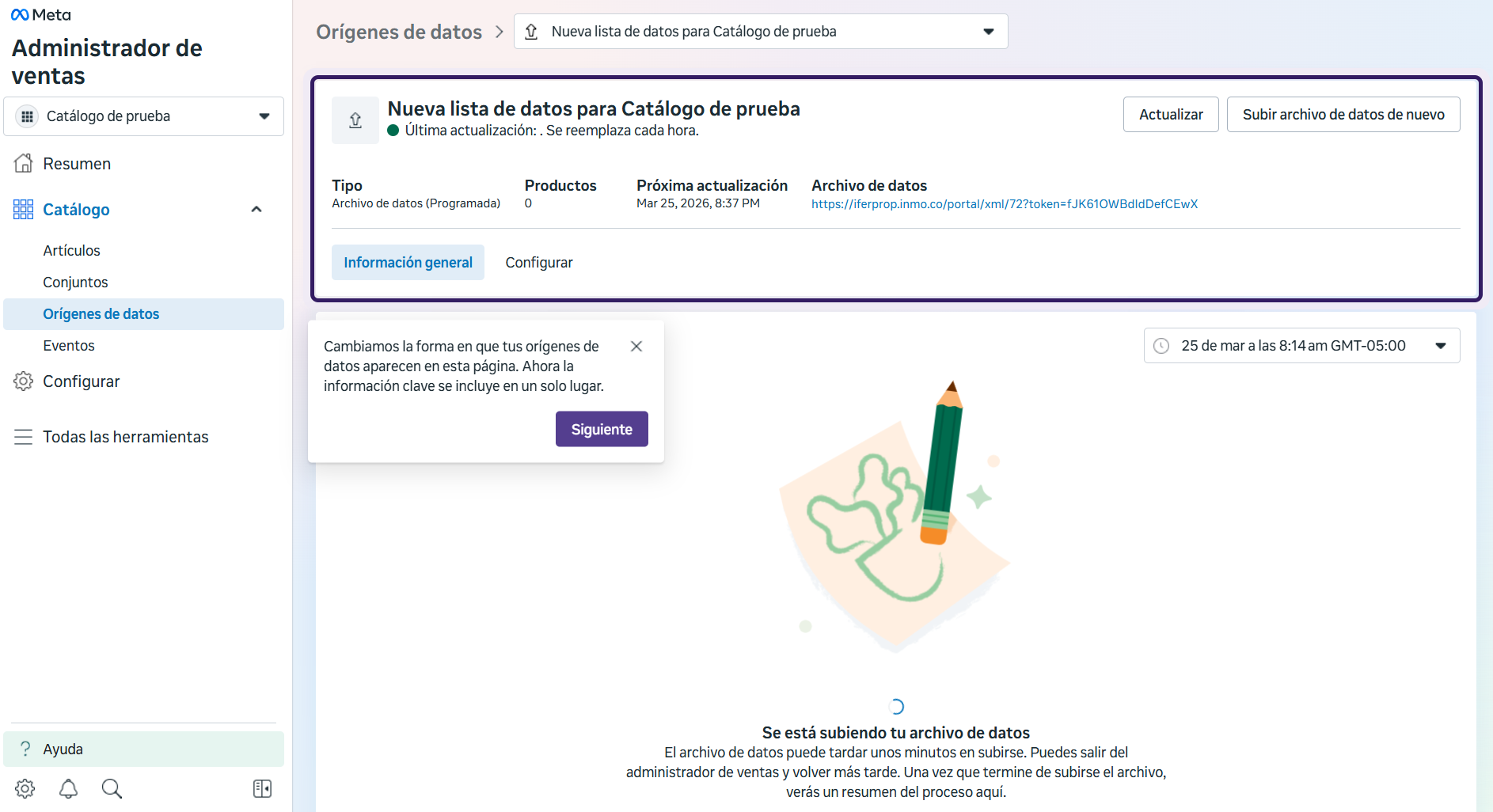
Cuando el proceso finalice te aparecerá la cantidad de productos agregados en el catálogo, este proceso solo lo debes hacer 1 vez y cada hora el proceso de actualización se realizará para agregar los inmuebles que vayas añadiendo en tu cuenta Wasi
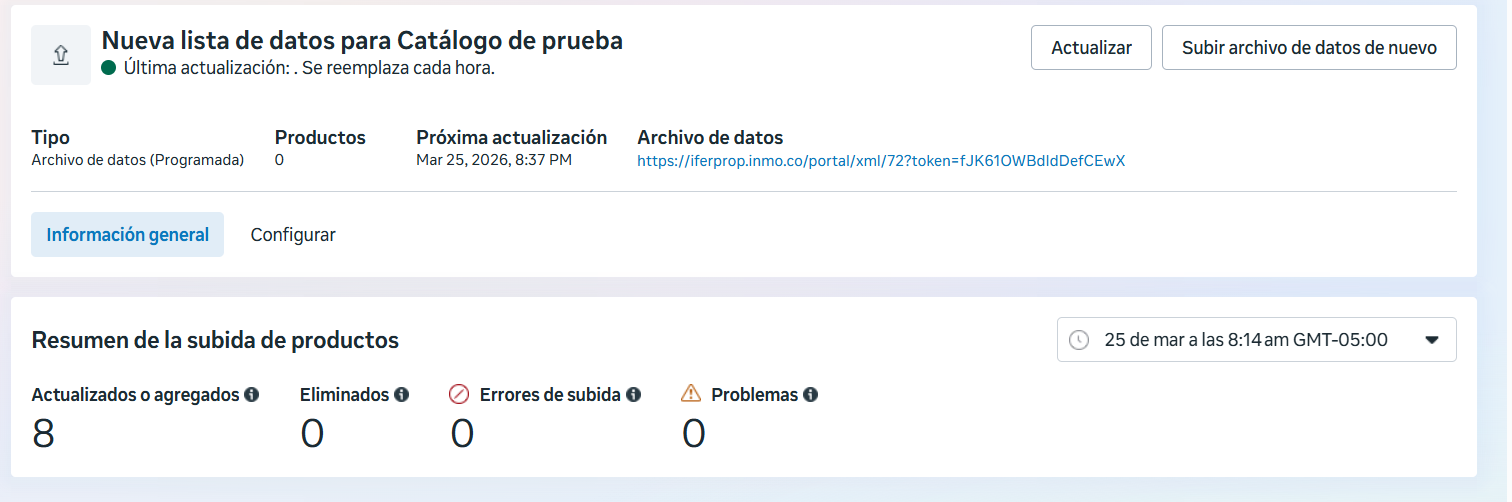
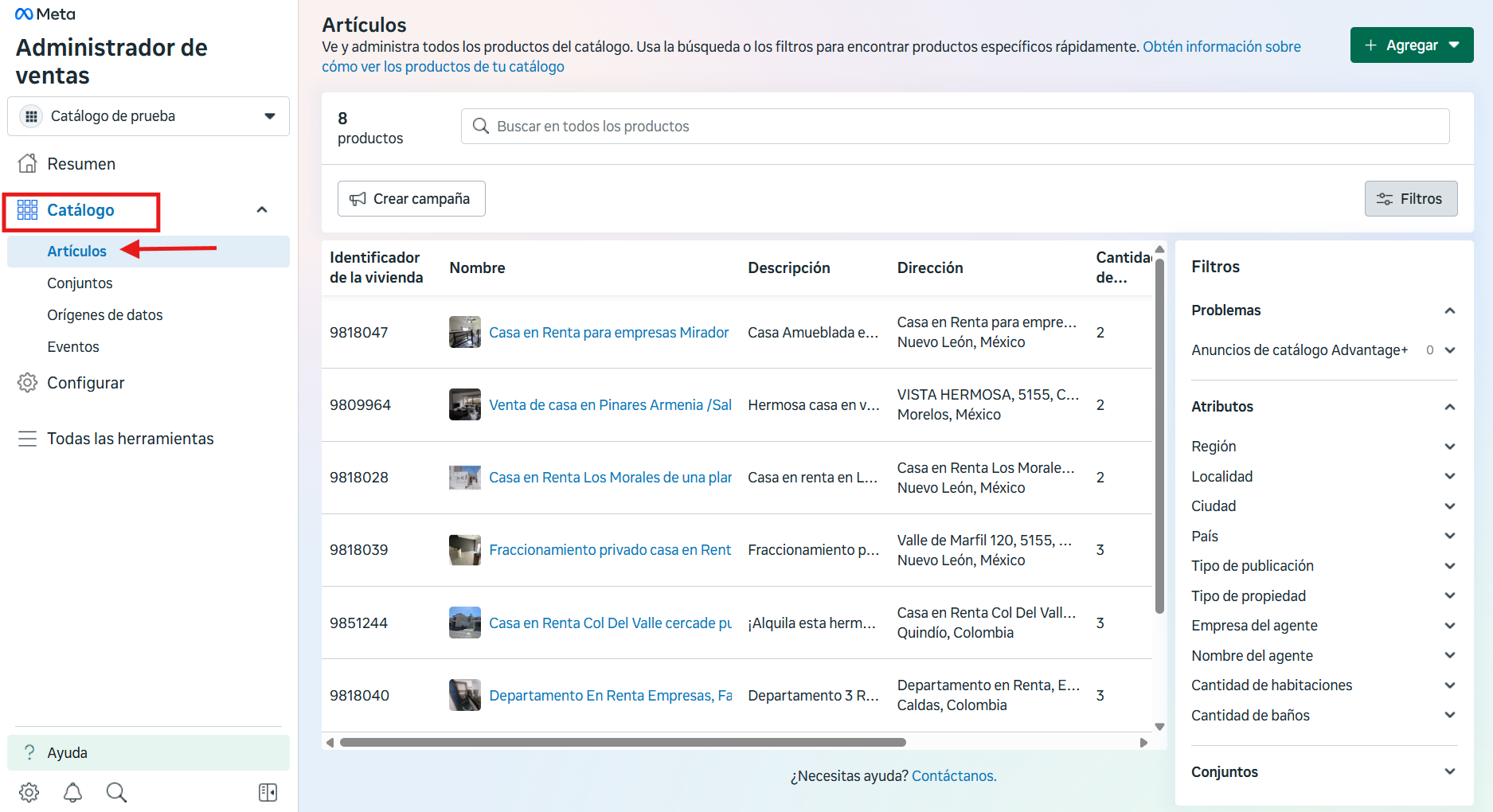
Si deseas visualizar los inmuebles agregados solo debes acceder en el menú izquierdo a la opción Catálogos > Artículos: allí se mostrará el listado de los inmuebles agregados
Ya con el catálogo creado puedes ingresar a la interfaz de facebook ads y te aparecerá para seleccionarlo y vincularlo a las campañas que desees crear. Si presentas alguna inconsistencia o error en el proceso no dudes en contáctanos a nuestro correo soporte@wasi.co para investigar y ayudarte a solucionarlo.